SkillCAD与Virtuoso功能对比演示
本次主要介绍**Seg Jumper,Path Jumper 和 Path Router**的功能演示。为了更加直观地展示它们的功能特点,还将和大家熟悉的 Virtuoso 进行操作对比演示。

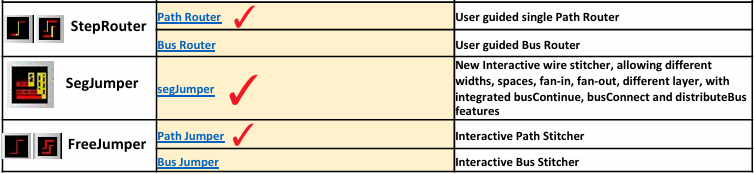
本次主要介绍Seg Jumper,Path Jumper 和 Path Router的功能演示。为了更加直观地展示它们的功能特点,还将和大家熟悉的 Virtuoso 进行操作对比演示。
使用下来我们会发现它们各有优点,不存在所谓的“更好”。最终选择哪个工具,更多地取决于个人的使用习惯——毕竟,对我们来说,操作起来顺手的工具都是好工具。
Seg Jumper
- 创建单线段并进行依次跳线
- 使用Virtuoso与之进行操作对比
- 在现有线段的基础上跳线并放置过孔
- 创建 Bus 线
Path Jump****er
- 创建单线段并进行依次跳线
- 根据电流值画出线宽
- 动态显示连接的层次
Path Router
- 按照手动点击的路径,自动绕线
- 按照“寄生RC最小”模式,自动绕线
演示开始
Seg Jumper:创建单线段并进行依次跳线
(Seg Jumper 特点 - 使用数字键来快速切换跳线层)
使用 Virtuoso 的 Create Wire+Wire Assistant 来创建单线段并进行依次跳线
(Create Wire 特点 - 通过右键菜单来切换跳线层)
创建线段通常有两种情况:一种是从头开始,另一种是在现有线段的基础上接着画。上面的动图展示了如何从零开始画线段,下面演示如何在已有线段上继续添加跳线的操作。
Seg Jumper:在现有线段的基础上跳线并放置过孔
Seg Jumper:创建 Bus 线
📌另外提一下,使用 SkillCAD Jumper 工具创建的 PathSeg 在属性上与 Virtuoso 中的 Create Wire 有一些不同。就是****在”Part of a Route”这个属性上,Virtuoso 默认是 TRUE,而 SkillCAD 则是 FALSE。

(左边 SkillCAD | 右边 Virtuoso)

下面来看 Path Jumper,它和 Seg Jumper 在功能上有很多相似之处,相同的功能不演示了,主要介绍它们之间的几个功能差异点:
1)在创建线段时,Path Jumper 的点击方式与 Seg Jumper 不同;
2)Path Jumper 可以根据电流值来画金属线的宽度;
3)Path Jumper 能够突出显示连接关系,帮助我们更清晰地识别电路连接;
4)Path Jumper 具备动态显示层次的功能,在连线过程中,我们可以设置只显示当前金属层及其上下几层,来减少视觉上的干扰;
Path Jumper:创建单线段并进行依次跳线
Path Jumper:根据电流值画出线宽
Path Jumper:动态显示连接的层次和突出显示同一信号线上的所有形状
(其中,SkillCAD的”Probe The Drawing Net”功能和Virtuoso的”Auto Net Probing”作用相似,都是用来突出显示同一信号线上的所有形状的。)

以上介绍的两种 Jumper 工具,实现的都还是手动绘制连接线的功能。接下来要介绍的 Path Router 会比它们更进阶一点,它能根据你指定的路径实现绕线,还能避开已有的金属线,自动完成符合 DRC 要求的跳线,省去了我们手动调整的麻烦。
简单点说——用户只需手动指定路径,剩下的就交给 Path Router 来自动完成,实现了用户控制与自动化之间的理想平衡。(我个人还挺喜欢这功能的理念的~)
另外,工具还提供了几种优化寄生参数的模式,包括R、C和RC。下面的动图会展示使用 Layout EAD 来实时查看,未优化和经过 RC 优化后的寄生参数对比。
Path Router:按照手动点击的路径,完成绕线
Path Router:按照“寄生RC最小”模式,自动绕线
(和 Path Router 类似的还有 Bus Router,大体功能都是差不多的,我也不在这里单独再演示了。)
下篇预告:
目前为止,已经连着写了两篇 SkillCAD 的操作演示,还有很多功能没来得及展示(录制动图挺辛苦,需要稍微休息休息😅)。不过在那之前,我先前已经答应粉丝,要更新一篇常用环境变量设置的教程,就放在下篇写了~

**互动答疑论坛:**https://support.qq.com/products/308240/
- 别忘了点个赞吖-
相关阅读
点击下方↙︎阅读原文,参与互动交流