Virtuoso Layout L系列 | 基础命令
上一篇文章,介绍了软件的启动以及库的建立。这一章讲讲在版图绘制前,首先要了解的一些基础命令。
上一篇文章,介绍了软件的启动以及库的建立。这一章讲讲在版图绘制前,首先要了解的一些基础命令。
本节主要内容
- 文件的相关命令
- 基本的指令操作
【打开设计文件】
可通过以下几种方式来实现
- CIW窗口->“File”->“Open”,在弹出的“Open File”窗口中选择相应的Cell
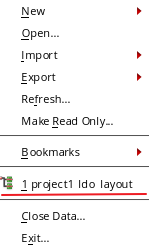
- CIW窗口,点击菜单栏“*File”*后,还能看到近期打开过的文件,显示在下方截图画红线的区域,可直接点击打开
- 在Virtuoso Layout编辑器的窗口中,也存在“File”菜单,进行相同操作即可
- CIW窗口->“Tools”->“Library Manager”,出现库管理视图,在这里可以看到所有相关库的信息,方便选择
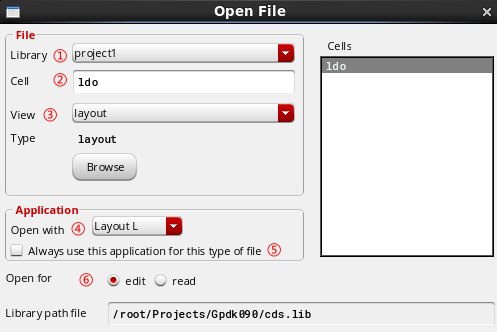
Open File 选项卡介绍
- 点击“Library”的下拉菜单,选择要打开的Cell所在库的位置
- 在“Cell”中,可以通过输入Cell名称,或者在右边的Cells列表框中点击选择
- 点击“View”的下拉菜单,选择要打开的视图类型
- 点击下方的“Open with”的下拉菜单,进行打开方式的选择,也就是打开Cell时应使用的应用程序
- 复选框:“始终使用此应用程序打开这类型的文件”
- 通过“Open for”选择是以“edit”编辑还是“read”只读的方式打开Cell
【文件的只读与编辑】
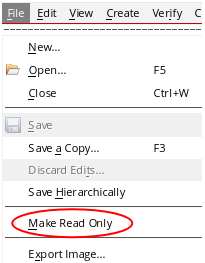
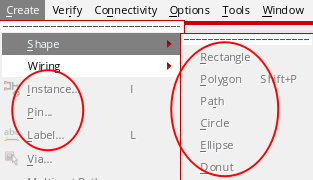
要将文件的模式设为只读,从Layout编辑器中选择*“File”->“Make Read Only”*。
开启只读模式后,编辑相关的命令将不可使用
通过*“File”->“Make Editable”*,重新切换成可编辑状态
【文件的保存】
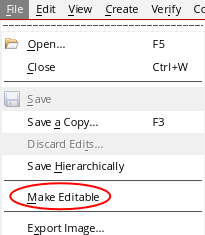
菜单栏选择*“File”->“Save”*即可保存文件,或者直接按快捷键“F2”
要另存文件时,选择*“Save a Copy”*,快捷键是“F3”
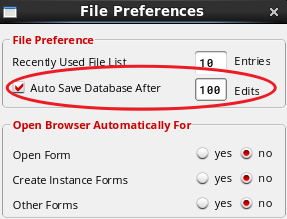
同时,你也可以设置程序进行自动保存操作
- 回到CIW窗口->选择*“Options”->“File Preferences…”*
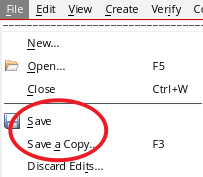
- 首先勾选*“Auto Save Database After”*选项
- 接着在旁边输入指定值。该值代表的意思是:编辑多少步操作后进行保存。默认值是500,最小可填入的值是100。
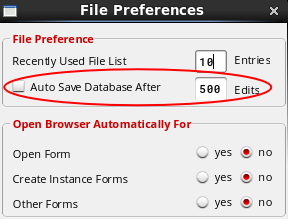
如果经常忘了保存工作,不妨试着这样设置试试。
【基本的指令操作】
我们可以通过多种方式去启动某个命令
- 从菜单栏的下拉菜单中选择一个命令
- 点击工具栏图标
- 使用快捷键
- 鼠标右击时出现的相关菜单列表
取消一个命令
- 使用快捷键“ESC”即可
撤销/取消撤销 命令
- 菜单栏*“Edit”->“Undo”/“Redo”*,或按 u/Shift+U
- 最多可以进行撤销128次命令,通过在CIW窗口中选择*“Options”->“User Preferences”->“Undo Limit”*来设置撤销的命令数,限制的设置值为0或128
嵌套命令
- 嵌套命令的含义:你可以启动一个命令,接着在该命令的中间启动另一个命令,然后再启动另一个,依次类推。
- Edit和Create的相关命令不能用来嵌套使用
- 嵌套值存在上限,最多可以嵌套20个命令。默认值也是20,所以基本上够用的。如果需要修改嵌套值,可在CIW窗口中选择*“Options”->“User Preferences”*,在“Nest Limit”中设置为所需的数字
重复命令
- 重复命令的含义是:例如,当你使用矩形命令绘制一个矩形时,完成绘制后不会自动退出当前命令,而是仍然保持绘制矩形的命令状态。只有通过按“ESC”取消命令来结束。
- 如果希望命令不进行自动重复,一个命令操作结束后自动退出。可以通过Layout编辑器窗口中的“Options”菜单栏->选择“Editor”,找到Repeat Commands,取消前面的复选框即可
.END