Virtuoso Layout L系列 | 入门知识
1. 如何启动Virtuoso软件 2. CIW窗口介绍 3. 如何定义工艺库 4. 如何创建项目库

本节主要内容
- 如何启动Virtuoso软件
- CIW窗口介绍
- 如何定义工艺库
- 如何创建项目库
首先介绍一下我演示举例的平台设计环境
- Virtuoso版本:IC617
- 虚拟机系统:VMware12 Pro
- 操作平台系统:RHEL 6.7
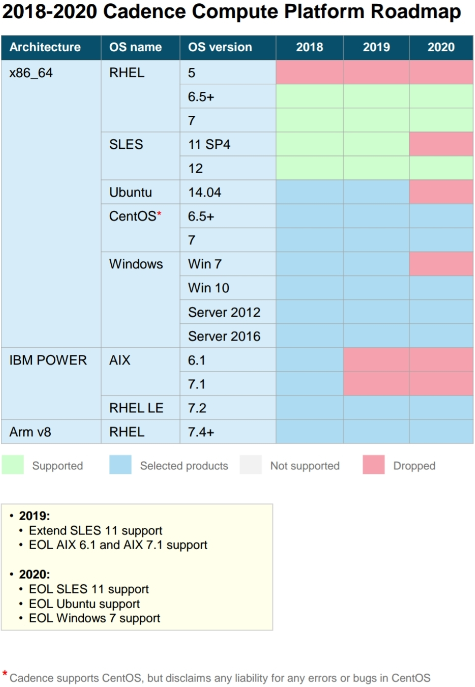
下图是Cadence所支持的各种平台系统,你也可以从Cadence官网了解到:
【如何启动Virtuoso软件】
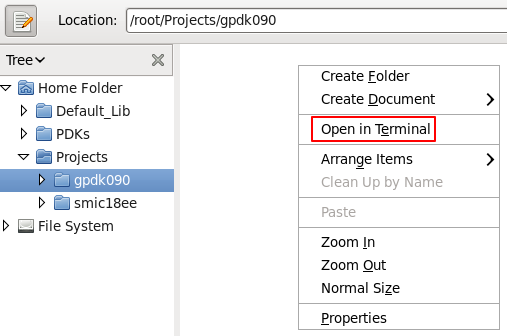
Step 1:进入工作目录,空白处右击->开启Termianl终端
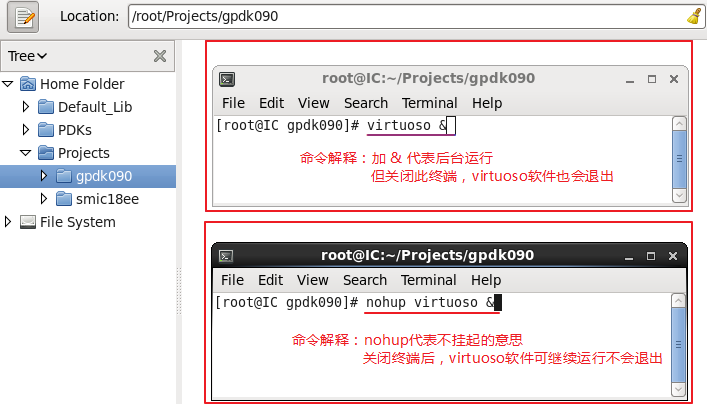
Step 2:在Termianl中输入 启动virtuoso命令,按回车键。下面介绍两种不同命令
【CIW窗口介绍】
启动Virtuoso软件后,就会出现 Command Interpreter Window窗口(简称 CIW)
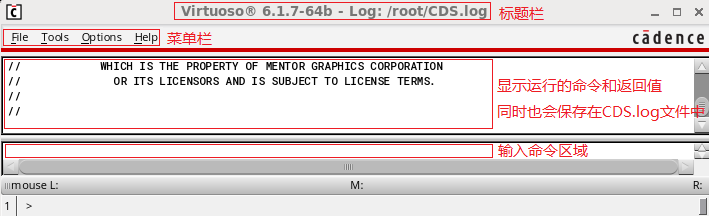
CIW标题栏 包含以下信息
- 正在运行的软件名称及版本:Virtuoso 6.1.7-64b
- 日志文件的路径:Log:/root/CDS.log
CIW菜单栏 简单介绍一下所包含的信息
- “File”菜单提供对文件的操作。如:新建、打开、以只读方式打开、导入/导出、退出软件等
- “Tools”菜单提供一些工具箱的访问。如:打开库管理器,编辑库的路径,技术文件的管理器,SKILL函数查找管理器等
- “Option”菜单提供自定义环境设置。如:用户偏好,文件设置,Bindkeys快捷键的设置,Toolbars工具栏的自定义设置,字体设置等
- “Help”菜单提供各种Virtuoso软件相关的帮助文件
【定义工艺库】
在开始设计前,先来了解一下Virtuoso的文件结构
Virtuoso使用“cds.lib”文件来作为库定义文件。用来定义各种库,如工艺库,项目库等。库又由“单元Cell”,“视图View”,“技术文件”组成
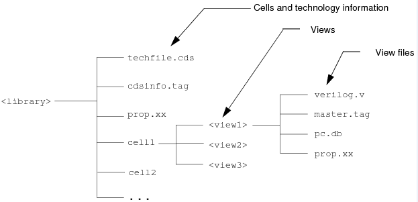
cds.lib文件可以自己新建,也可以通过CIW窗口以图形界面的方式来创建
画Layout前,首先我们需要“定义一个工艺库(PDK)”,这里通过CIW窗口以我本地放置gpdk090库的地址举例
Step1:CIW窗口中选择菜单”Tools”->“Library Manger”,弹出库管理器窗口
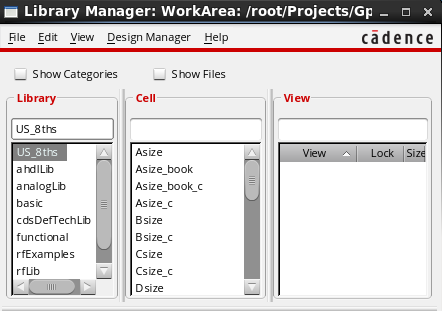
Step2:点击库管理器上方的菜单栏”Edit”->“Library Path”
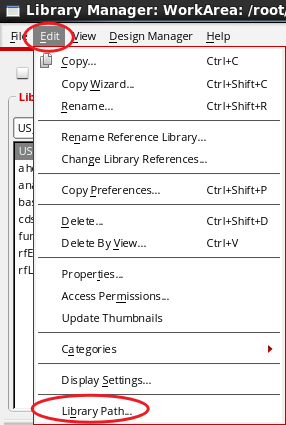
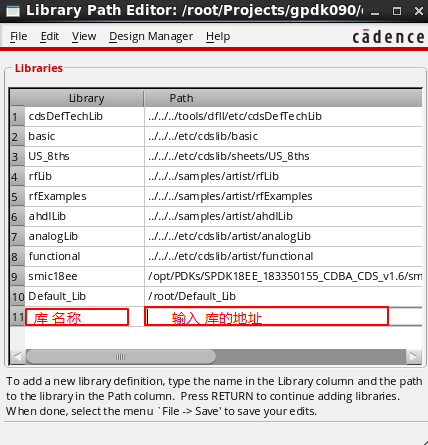
加载工艺库的方式,介绍以下两种
- 直接输入Library库的名称及地址
- 通过点击”Edit”->“Add Library…”来选择库的地址
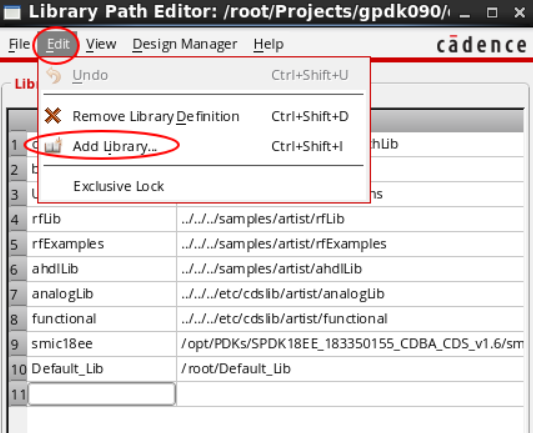 弹出Add Library窗口:
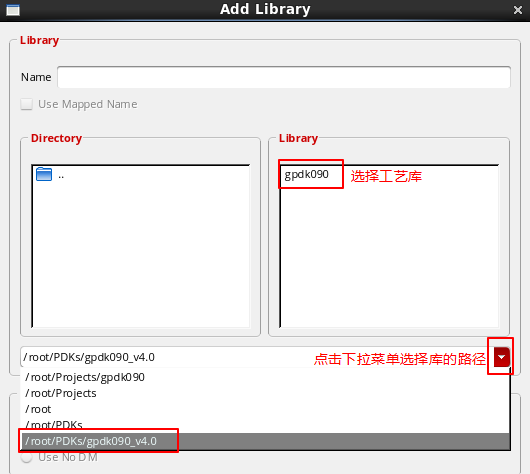 点击左侧Directory下的文件夹,选择库的路径。接着在右侧的Library处选择相应的库的名称
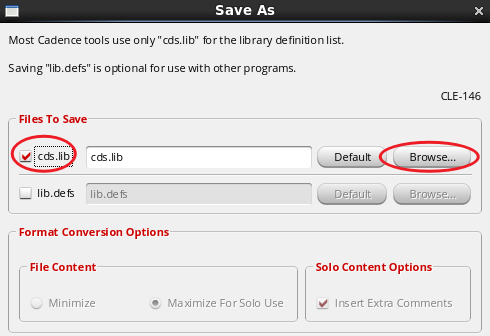
Step3:添加好之后,点击菜单栏”File”->“Save as”来保存文件及选择存储的位置
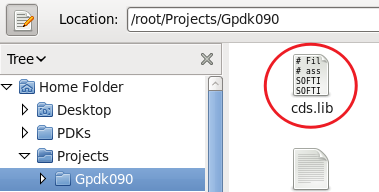
同时,在你启动Virtuoso终端的工作目录下,生成了一份cds.lib文件
【创建项目库】
设置好工艺库后,接下来创建我们的项目库
Step1:CIW窗口中选择File->New->Library
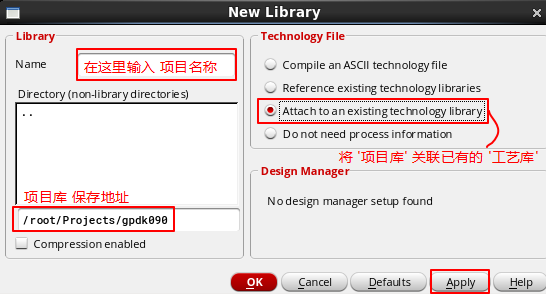
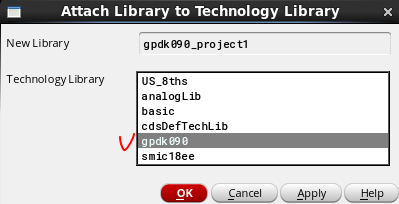
Step2:关联的库选择上面刚定义的gpdk090库
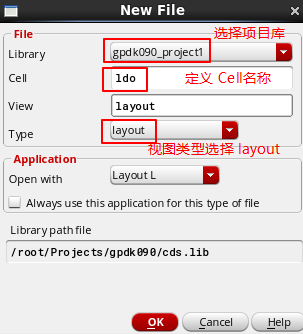
Step3:CIW窗口中选择File->New->Cellview,创建Cell视图
到这里,我们就完成了工艺库和项目库的设置