Virtuoso Layout L系列 | 快捷键
1. 快捷键介绍 2. 快捷键的几种模式 3. 快捷键的加载顺序
本节主要内容
- 快捷键介绍
- 快捷键的几种模式
- 快捷键的加载顺序
【快捷键介绍】
在下面的列表中,我列举了一些Virtuoso Layout工具常用的快捷键
官方完整的快捷键说明文件,可以参考
<install_dir>/doc/vlehelp/avSrc/Bindkeys_in_VLS_L.pdf
这里的<install_dir>为软件安装目录。比如,我的安装目录是:
/opt/cadence/IC617
| 编辑操作 | 对象选择 | ||
|---|---|---|---|
| m | 移动 | Shift+左键 | 加选对象 |
| p | 画线工具 | Ctrl+左键 | 减选对象 |
| a | 对齐工具 | Ctrl+A | 选择全部对象 |
| k | 创建标尺 | Ctrl+D | 取消选择全部 |
| l | 创建Label | F4 | 切换 全部/局部选择 |
| i | 调用器件 | F4+左键 | 选择一条边 |
| o | 调用通孔 | ||
| q | 显示属性 | Layer Palette图层面板 | |
| c | 在当前Cell中复制图形 | 中键 | 控制 显示/隐藏 层次 |
| y | 可复制到另一个Cell中 | 右键 | 控制该层次是否可被鼠标选中 |
| Shift+Y | 可黏贴到另一个Cell中 | Shift+左键 | 设置层次颜色等信息 |
| Shift+C | 裁切 | Shift+中键 | 只显示选中层次,其余的隐藏 |
| Shift+M | 合并图形 | Shift+右键 | 只可移动选中的层次 |
【快捷键的几种模式】
当命令作用于某个或某组特定对象时,你可以选择在启动“命令之前”或“命令之后”去选择对象
在命令之前,先选择对象的模式我们称之为—预选模式
先选择命令,再选择对象的模式我们称之为—后选模式
预选模式的特征是
- 上篇文章提到的“重复模式”,即使勾选了重复设置,但对于编辑相关的命令也不会自动重复
- 命令完成后,选择的对象将保持选中状态
- 在使用某些编辑命令时,会提示你选择一个编辑的参考点
后选模式的特征是
- 如果启用了“重复模式”,则编辑相关的命令会自动重复
- 命令完成后,先前选择的对象将取消选择,不会保持选中状态
- 再使用某些编辑命令时,不一定会提示你选择参考点,往往是单击选择的对象,会将那个点用作参考点
小练习01
①试着先选择某个器件,然后按“M”快捷键,移动该器件
②接着换成先按“M”快捷键,再去选择器件
实践一下,这两种操作有什么不同?
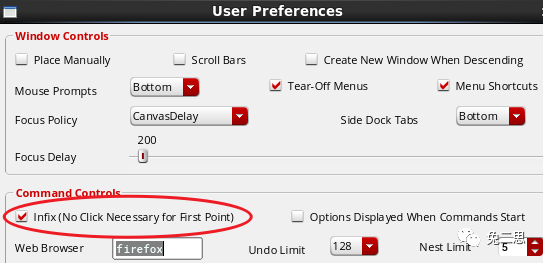
学习了这两种操作模式后,再来讲讲在这模式中,关于“参考点”的不同设置,这种设置称之为“中缀模式”
- 什么是中缀模式?你可以设置启动命令时,是否需要自动选择当前鼠标指针的位置作为参考点,这就是“中缀模式”
- 在哪里设置开启关闭?从CIW窗口中选择“Options”->“User Preferences”->“Infix(No Click Necessary for First Point)”
小练习02
①这次先去开启中缀模式,再去重复一遍 练习01,看看有什么变化吧!
【快捷键的加载顺序】
运行Virtuoso软件时,会加载定义快捷键的默认文件。文件路径位于:
<install_dir>/share/cdssetup/dfII/bindkeys
<install_dir>是软件安装目录
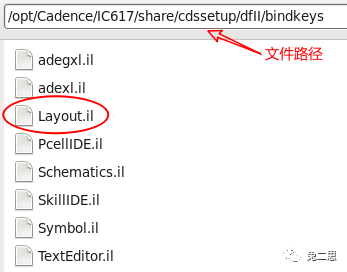
其中,Layout编辑器对应的文件是Layout.il
这份文件定义的就是我们一开始接触到的快捷键。比如按下“m”键时,启动移动命令…
除了默认文件,程序还将按照以下位置顺序去搜索 Layout.il 文件
- ①<install_dir>/share/cdssetup/dfII/bindkeys/Layout.il
- ②〜/.cadence/dfII/bindkeys/Layout.il
- ③ ./.cadence/dfII/bindkeys/Layout.il
这是Virtuoso软件自己的一套搜索文件的机制,简单了解一下
默认情况下 Layout.il 只存在于软件安装目录下,但是如果你将它复制出来,放在了home目录或工作目录下,也就满足了以上的搜索机制,将按照下面的搜索规则执行:
{如果以上的Layout.il文件存在重复的快捷键设置,则启用位于最后位置的文件,进行设置}
例如,如果你在上方列出的三个位置都存在Layout.il文件,并且都在其中定义了按键“m”的用途:
- ①<install_dir>/share/cdssetup/dfII/bindkeys/Layout.il
- ②〜/.cadence/dfII/bindkeys/Layout.il
- ③./.cadence/dfII/bindkeys/Layout.il
那么,③ 会覆盖 ②,依次再覆盖①。最终结果是:按键“m”被定义成了合并图形
调用 Layout.il 文件只是软件的一种形式,下面介绍另外一种
脱离 Layout.il 文件,如果你在 .cdsinit 文件 中使用加载命令指定了快捷键文件,如:
- load(“<path_for_customBindKeyFile>”)
我们把这里的 .cdsinit文件 先称为第④目录
这时,搜索规则就变了。该目录,会直接覆盖③
总结:目录④ 覆盖③ ,目录③覆盖②…依次完成覆盖,最终采用的是目录④文件中的快捷键设置
.END
<后台回复关键字“快捷键”,可获取官方PDF一份>