Virtuoso Layout L系列 | 视图操作 ¹
「 这是Virtuoso Layout L系列的第**4**篇 」

「 这是Virtuoso Layout L系列的第4篇 」
本节内容 · 导览
视图的缩放操作
放大镜的功能介绍
视图的平移和刷新
1
视图的缩放操作
使用菜单栏“View*”下的Zoom*命令,可以用来控制视图的缩放
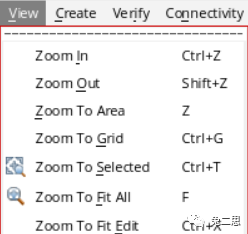
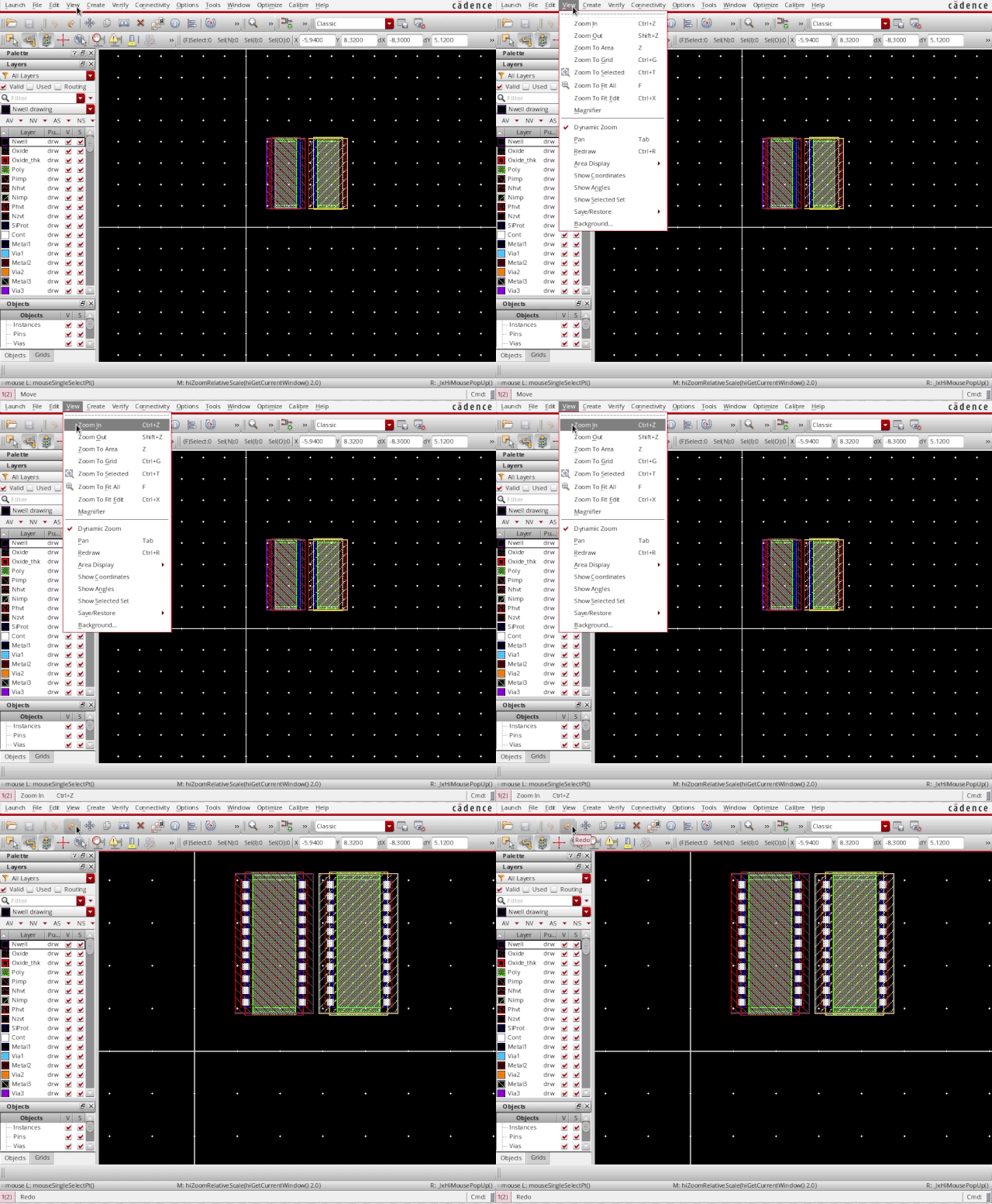
① Zoom In
将视图中的图像 “放大”2倍
或者,你也可以将鼠标滚轮“向上” 滚动,来实现视图的放大
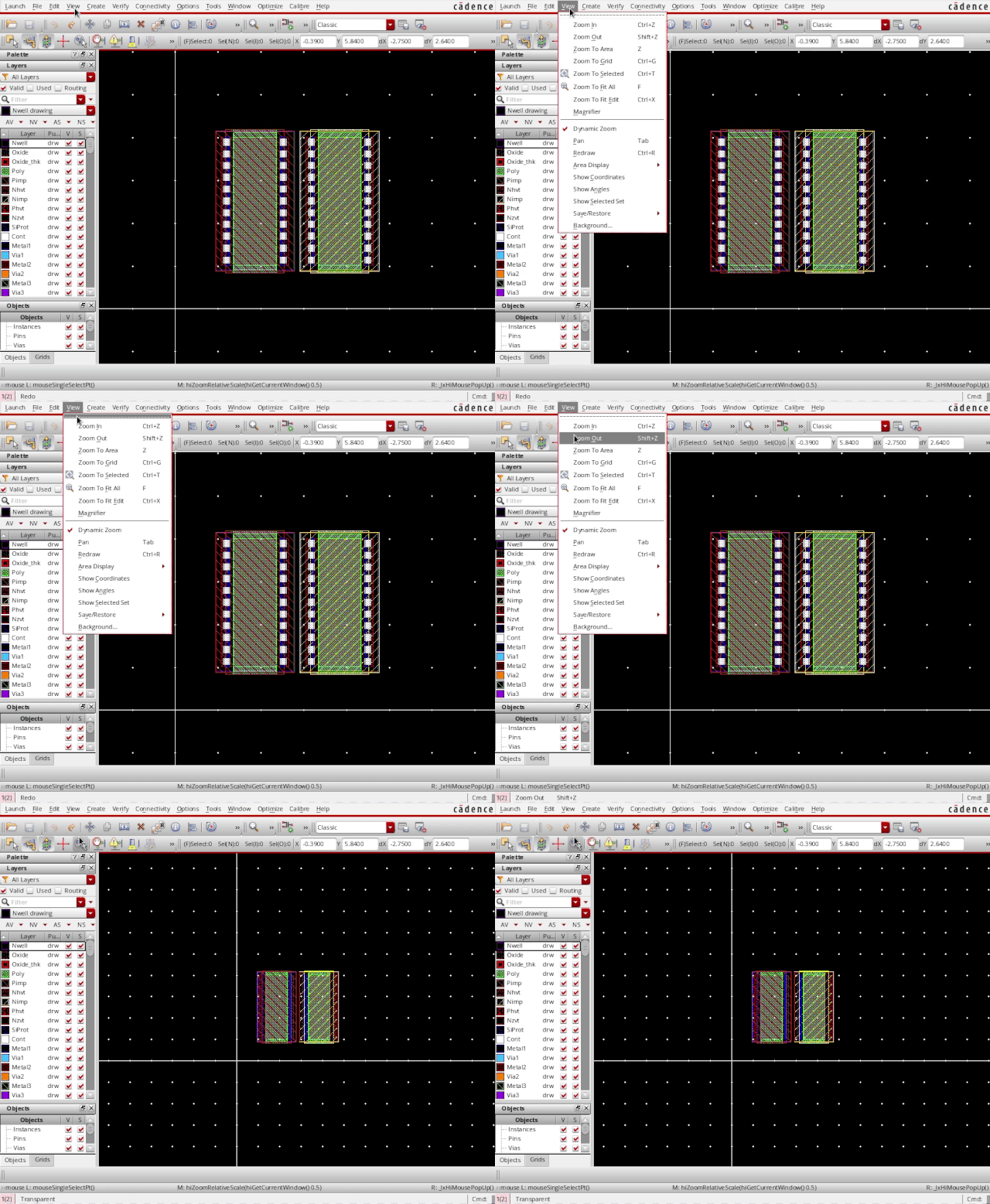
② Zoom Out
将视图中的图像 “缩小”2倍
或者,你也可以将鼠标滚轮“向下” 滚动,来实现视图的缩小
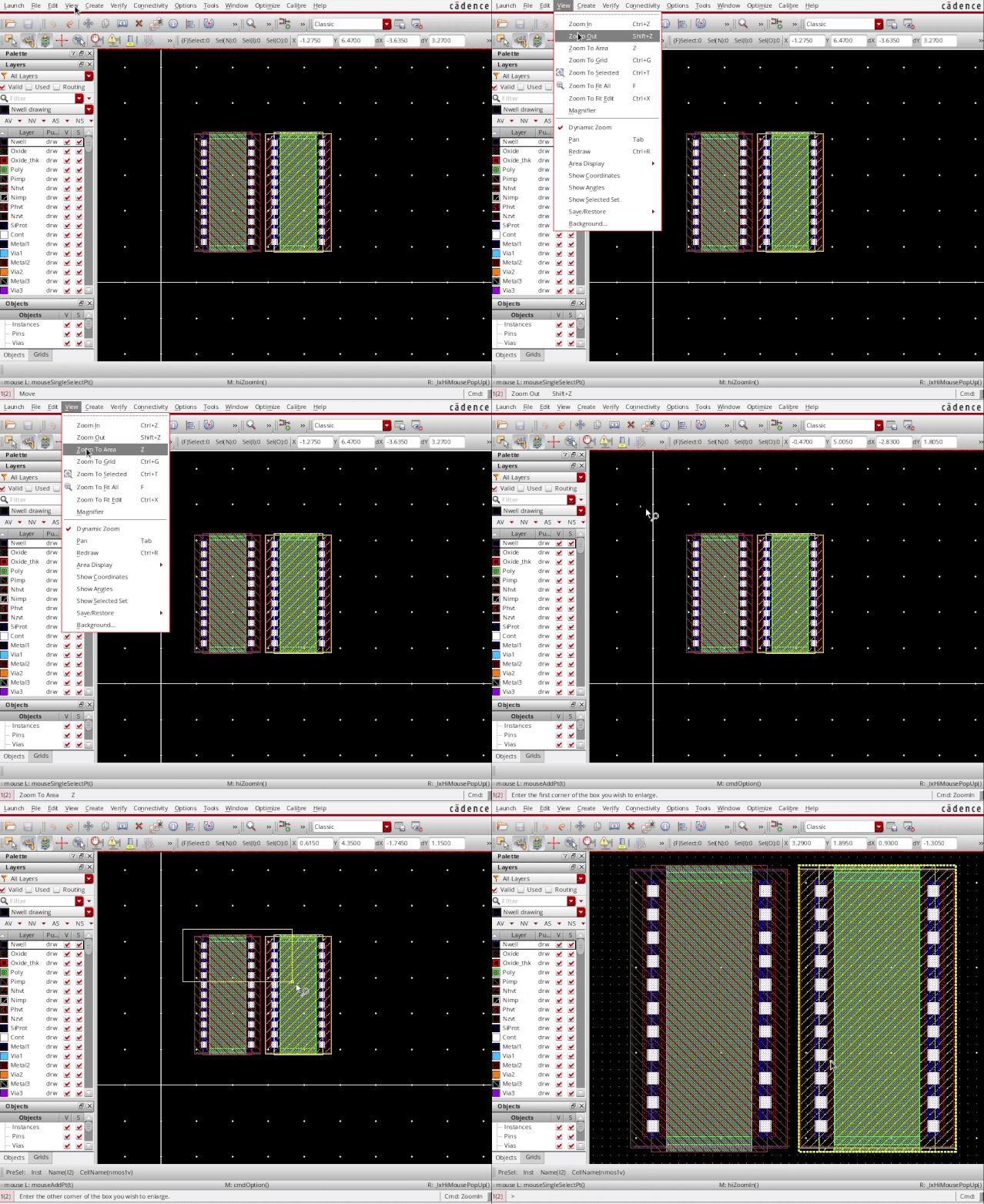
③ Zoom To Area
放大某个区域。选择该命令后,会提示你创建一个框来定义要放大的区域
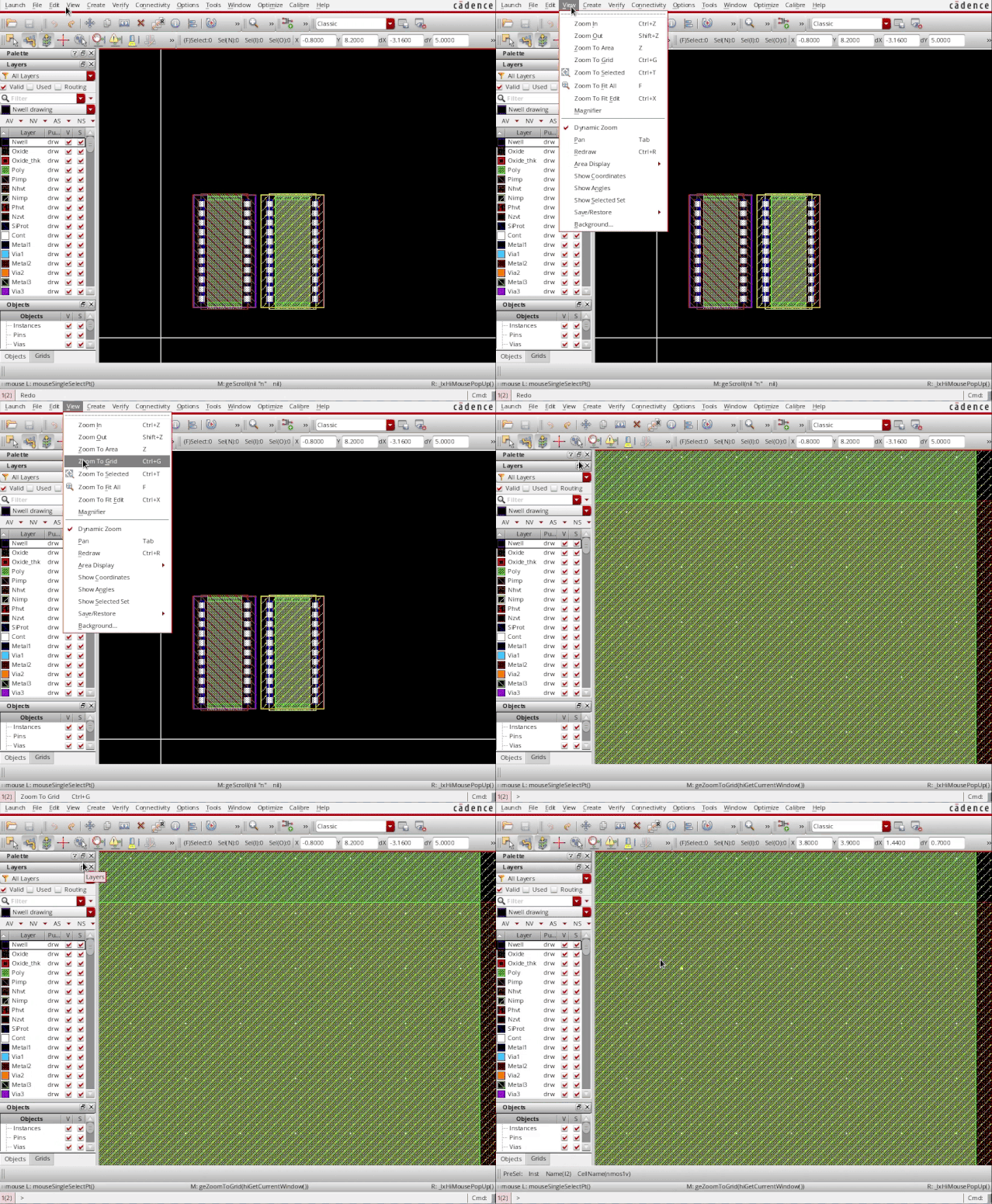
④ Zoom To Grid
将当前的视图放大到 格点可见(格点分为主格点和次格点)
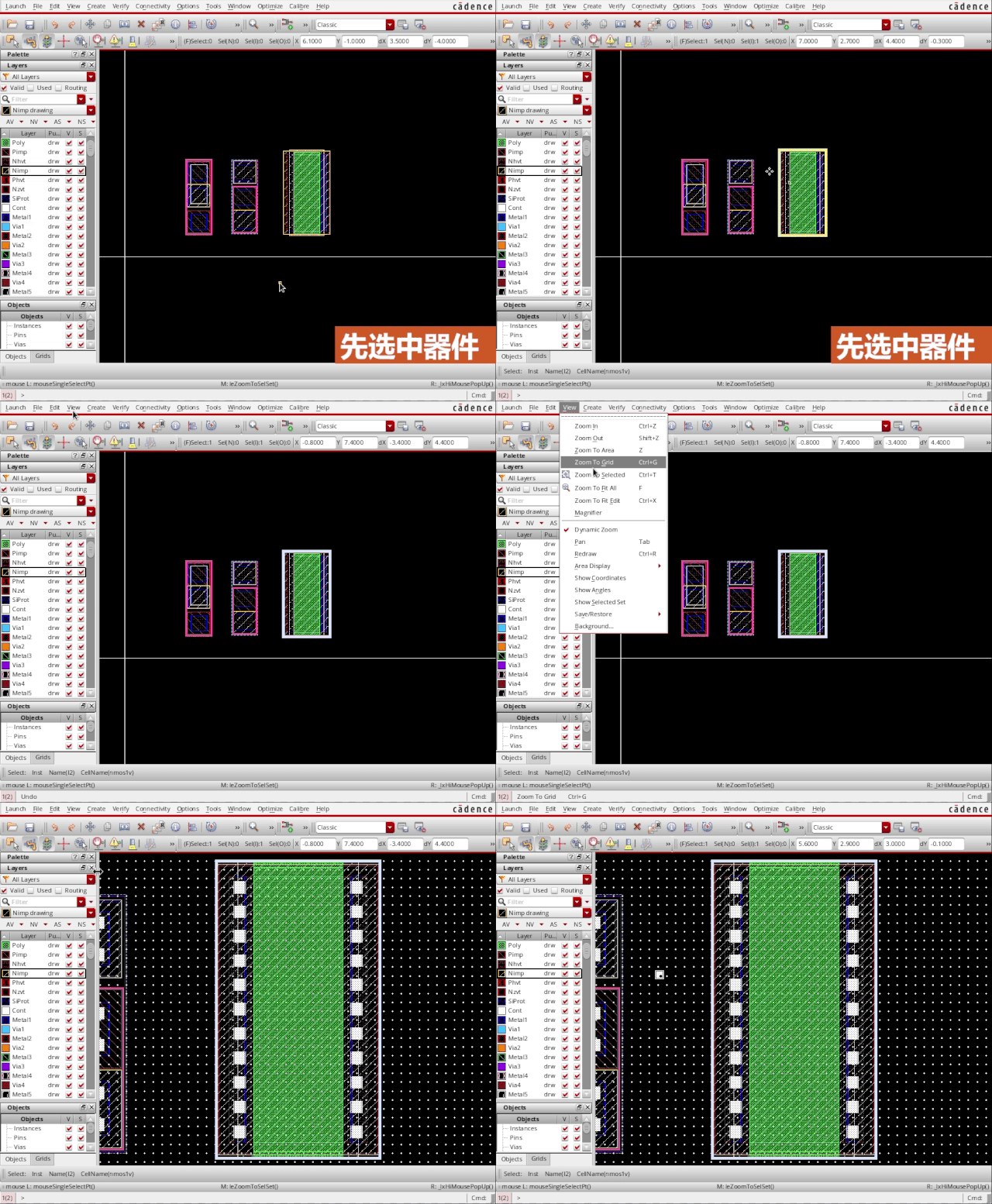
⑤ Zoom To Selected
将选中的对象进行放大,以使视图内只包括选定的对象
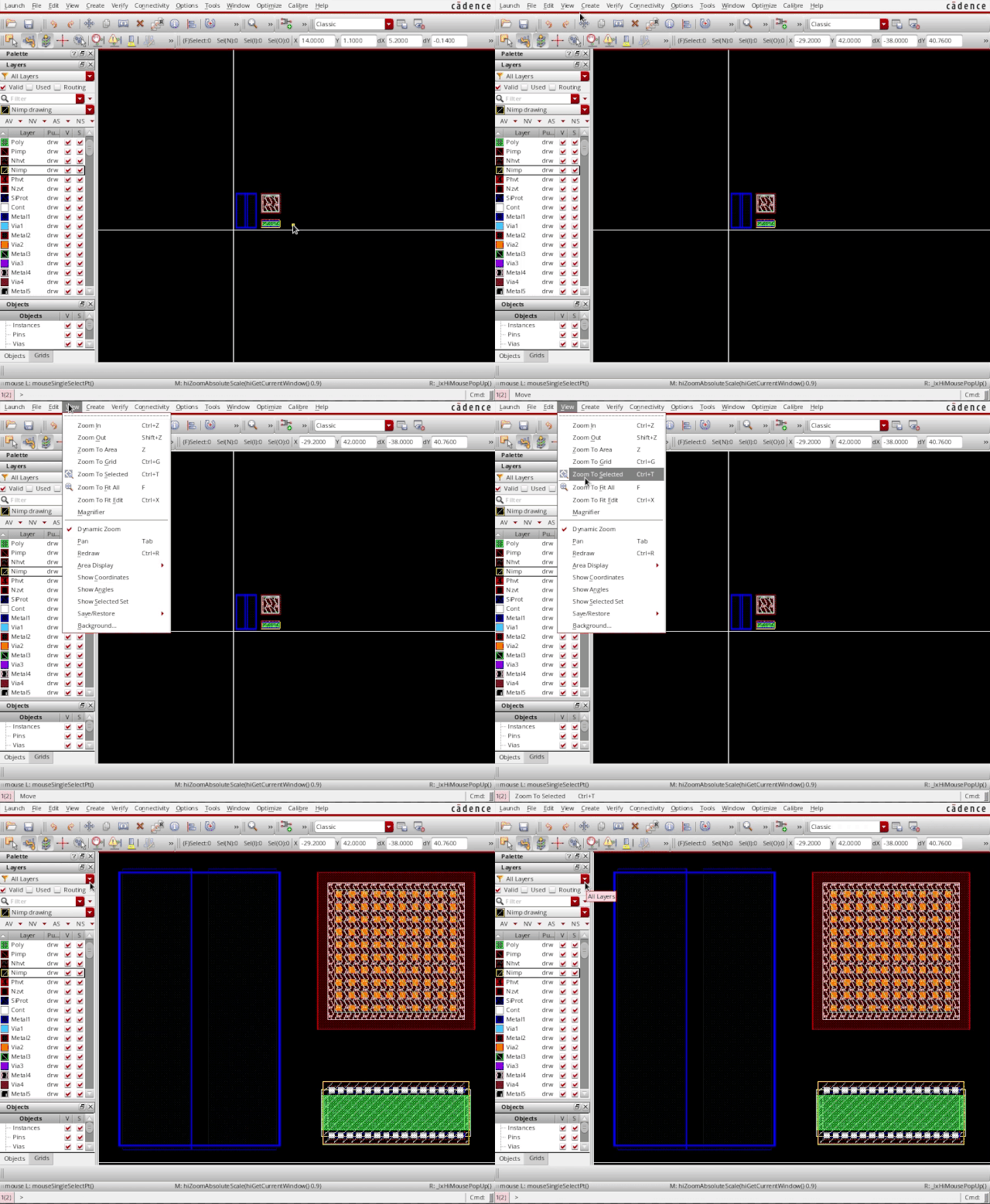
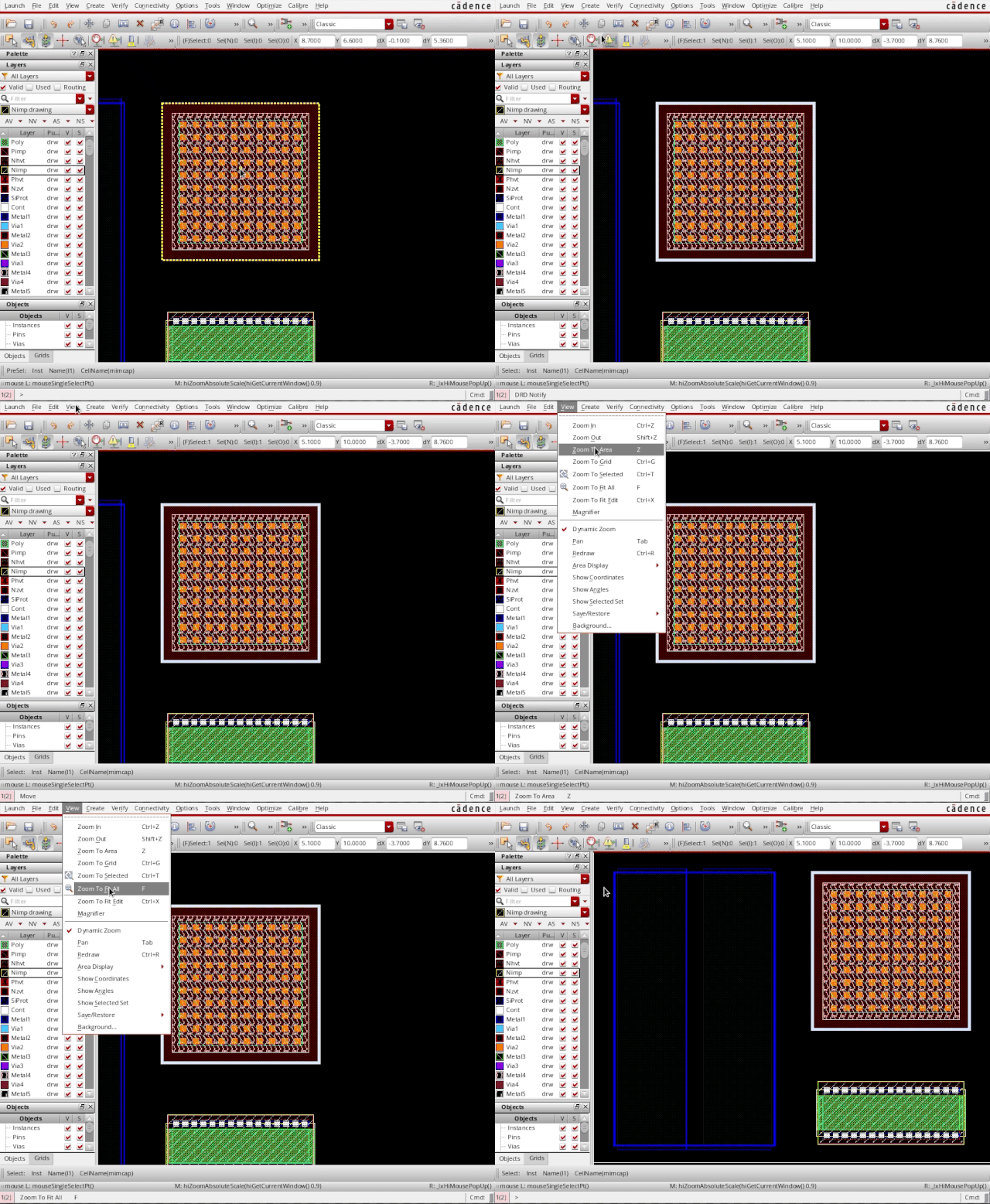
⑥ Zoom To Fit All
将当前Cell中的所有对象,全部居中显示在 视图范围内
⑦ Zoom To Fit Edit
当你进入Cell的下一级进行编辑时,可以将编辑Cell中的所有对象,全部居中显示在视图范围内
(如果不在下级单元中,那么它实现的功能与 Zoom to Fit 一致)
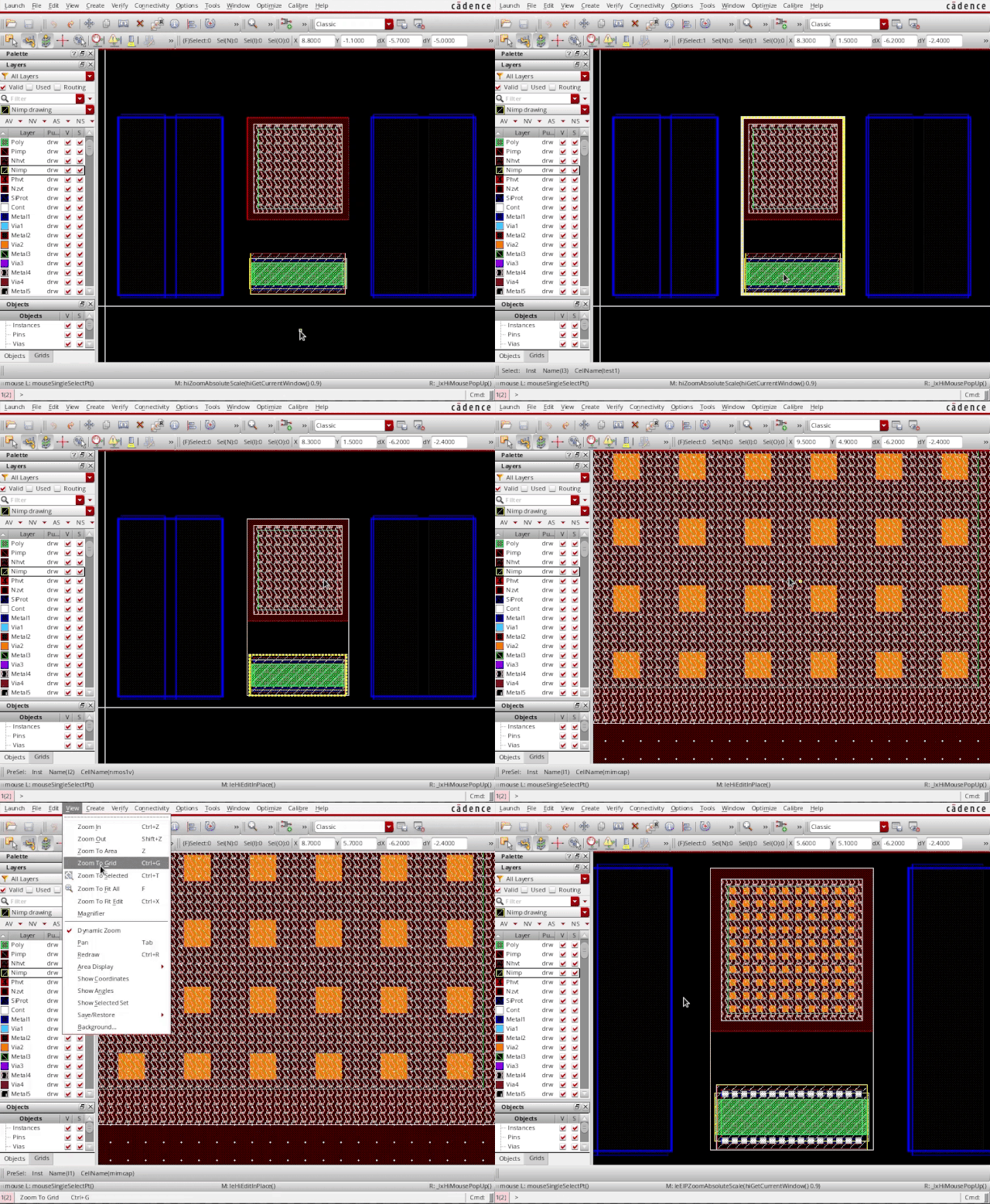
除了以上的命令,还可以通过使用鼠标来 “放大/缩小” 特定的区域
⑧ 使用鼠标 “放大” 指定区域
→ 按住鼠标右键,并拖动指针框选需要放大的区域
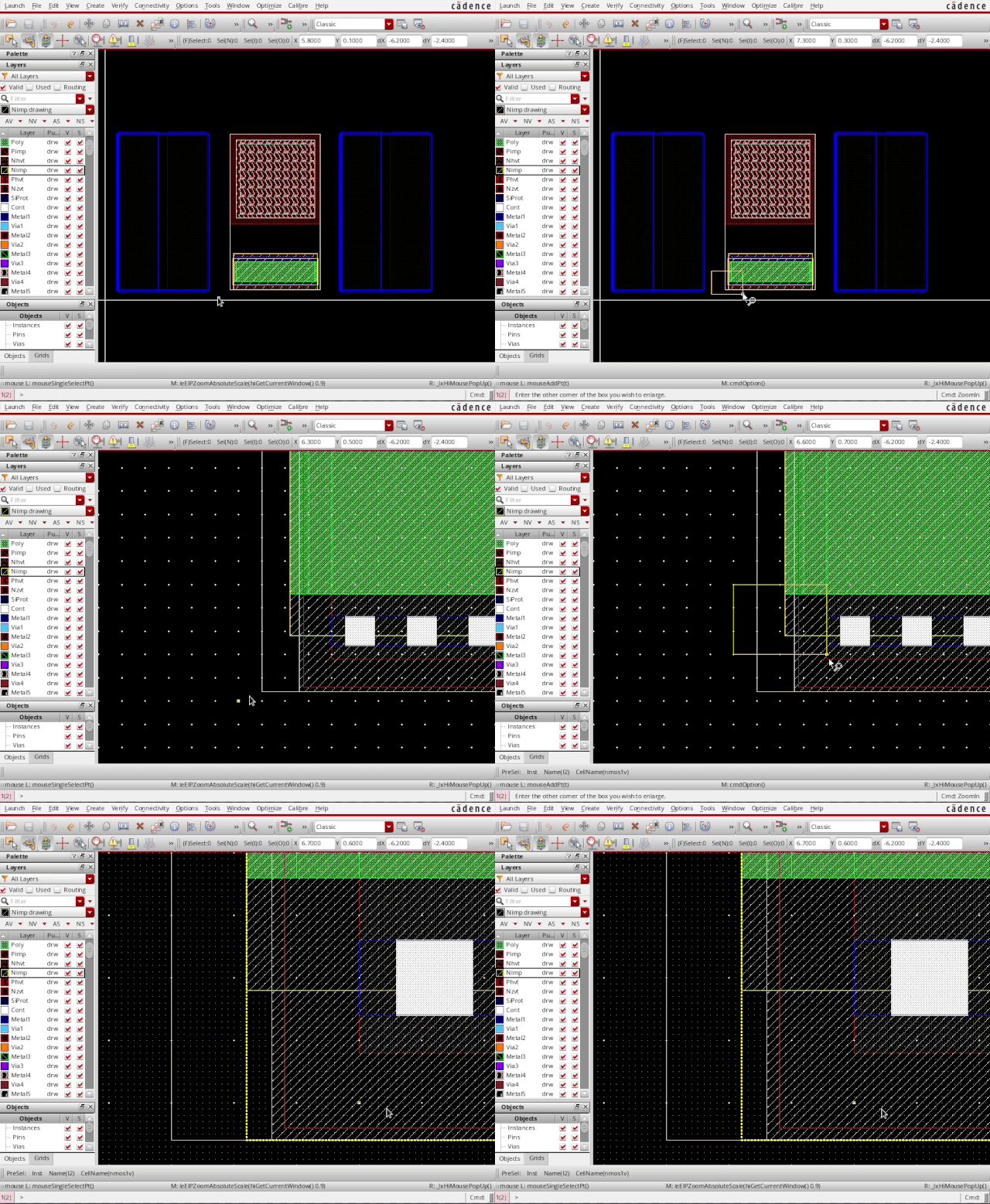
⑨ 使用鼠标 “缩小” 指定区域
→ 先按住Shift键,再按住鼠标右键
→ 接着拖动鼠标指针以创建一个框
2
放大镜
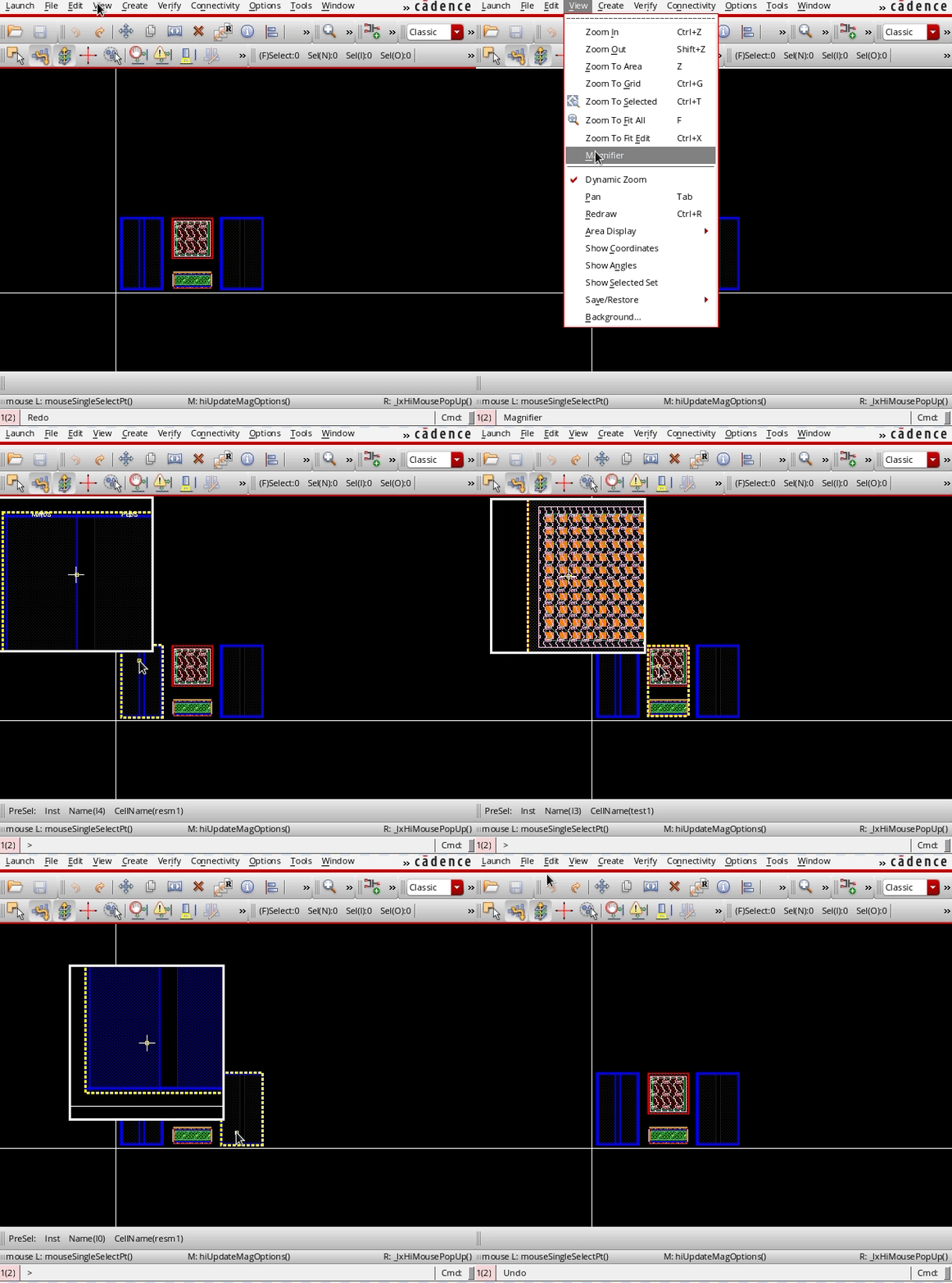
上面介绍的缩放操作,针对的都是整个视图区域。如果不想改变当前视图的显示画面,单独放大指定的某个区域画面,可以使用 “放大镜” 功能
菜单栏选择“View” -> “Magnifier”,开启/关闭 放大镜命令
启用后,在鼠标指针上方的位置会出现一个放大镜,将指针所在区域的画面,进行放大显示。同时,放大镜也会随着指针的位置进行移动
① 放大镜的设置
通过Magnifier选项卡可以修改放大镜的一些设置:
菜单栏点击“Options”->“Magnifier”
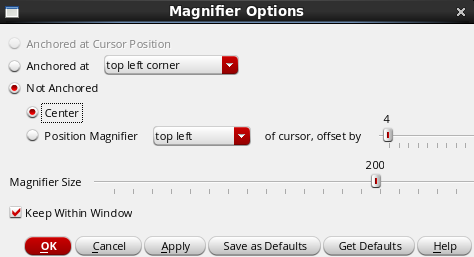
参数介绍
Anchored at:
将放大镜固定在 相对于指针的某个位置
可选择的选项有:左下/右上角、右下/右上角
Not Anchored at:
不固定,自定义放大镜相对于指针的位置
比如:在指针的中心位置,左上左下,右上右下
还能通过offset by设置放大镜偏移指针多少距离
Magnifier Size:
设置方形放大镜窗口的像素大小
修改范围50~200,默认值为200
② 放大镜固定在指定位置
通过勾选 Magnifier 选项卡中的“Anchored at”,可以将放大镜固定在相对于指针的某个位置,可是只有四个位置可选
那么,如果你想自定义一个位置呢?
→ 将鼠标指针放在希望放大镜停留的位置后,按 # 键
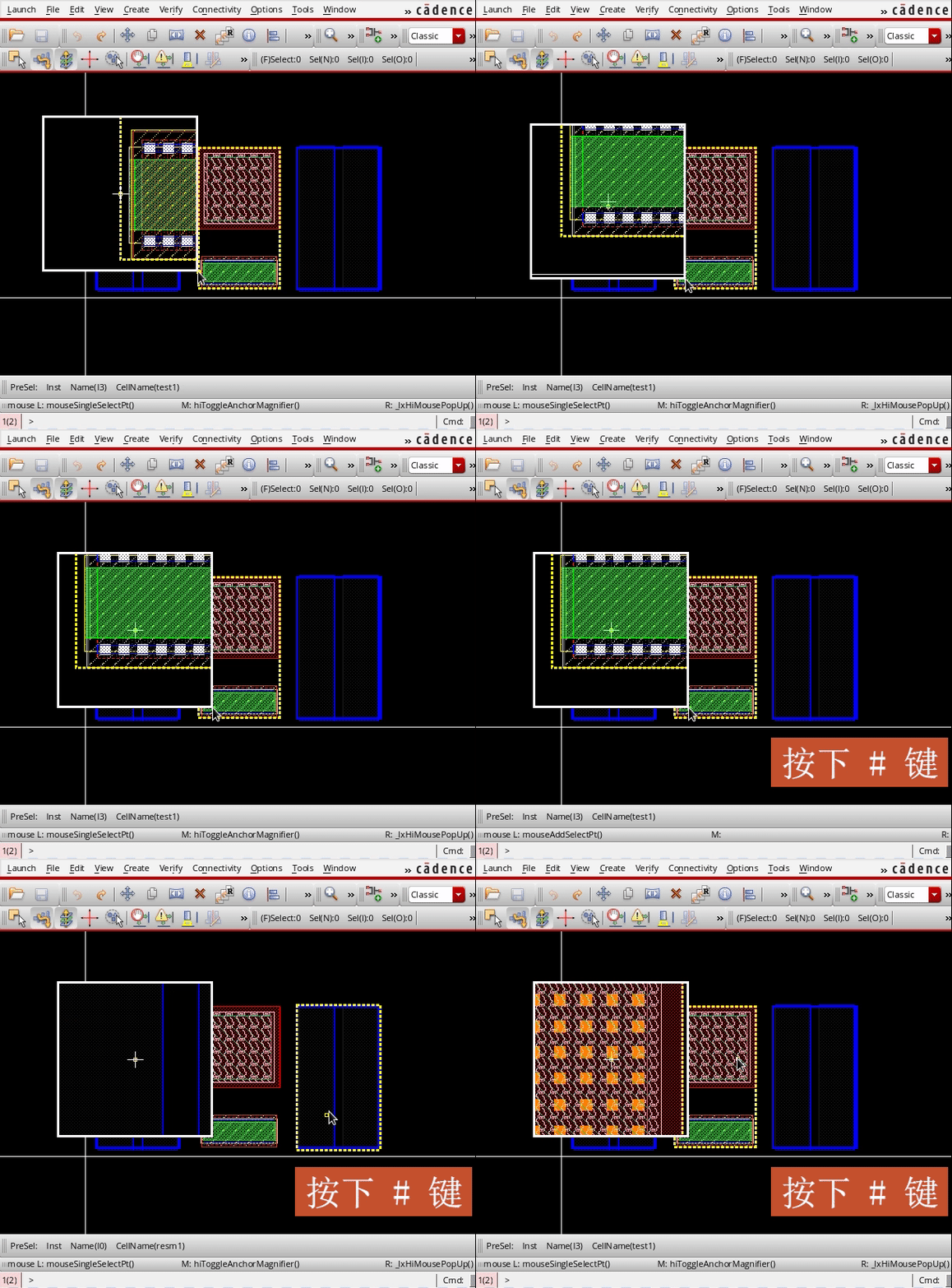
再次按下# 键,取消固定
③ 修改放大镜的放大倍数
按Shift+Ctrl+ ↑,将放大镜中的比例放大1.25倍
按Shift+Ctrl+ ↓,将放大比例缩小0.8倍
3
平移****视图
① 平移到点
→ 选择“View ”->“Tab”,然后左击要居中的点。可将视图中的某个点居中显示
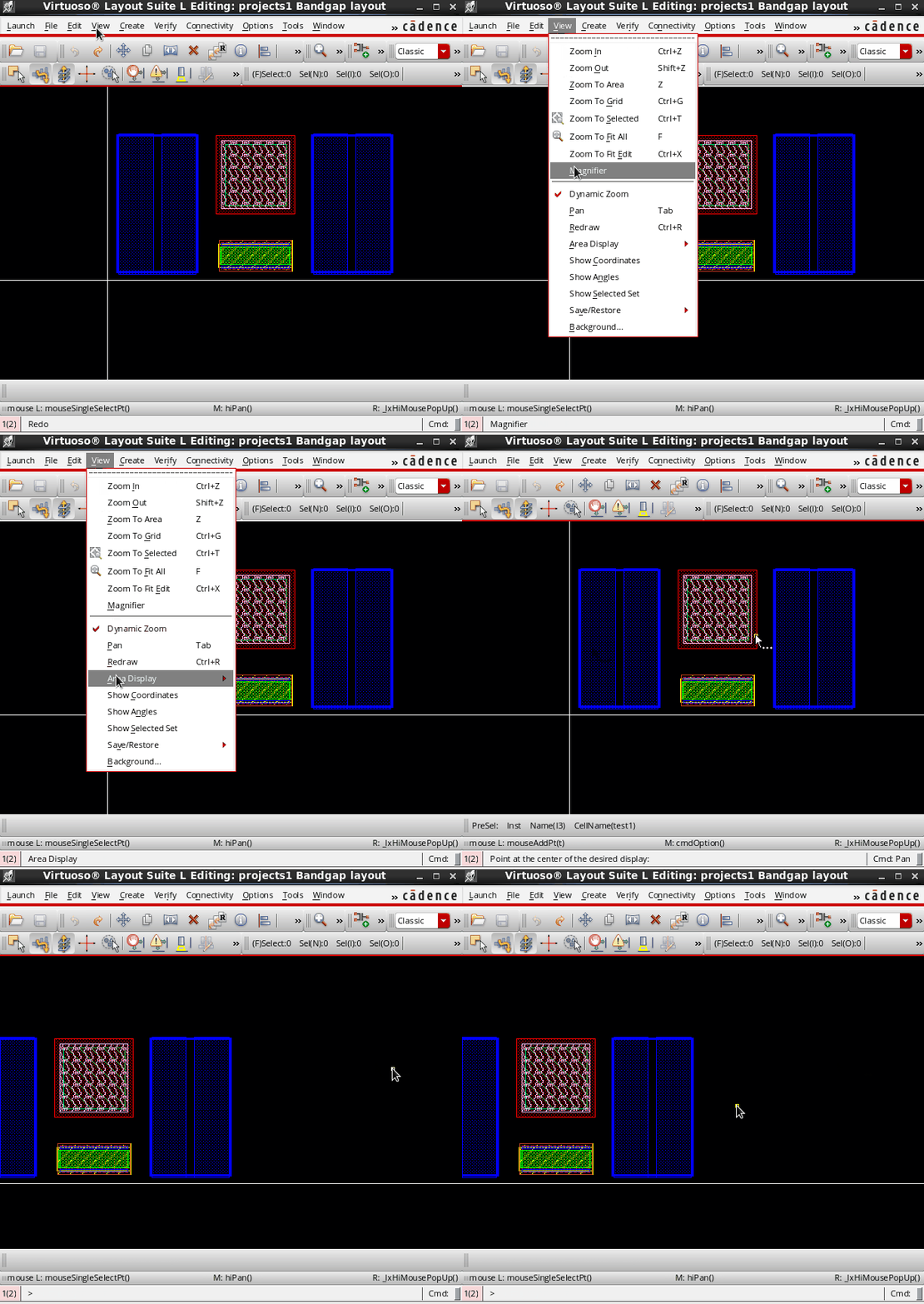
② 平移整体
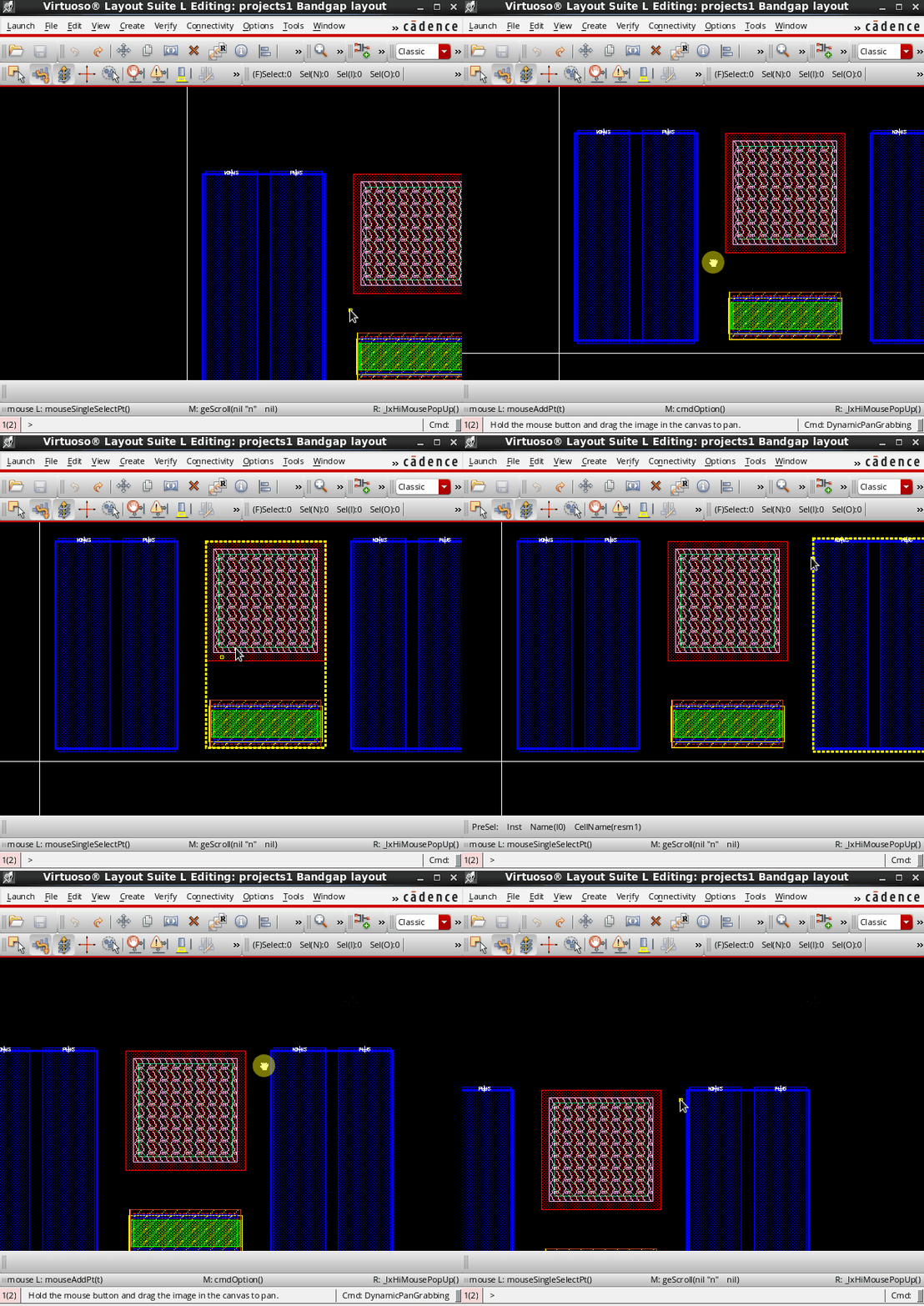
通过键盘上的方向键,你可以在各个方向上进行视图的整体移动
除了方向键以外,使用鼠标的中键也可以实现平移
→按住鼠标中键并拖动指针,同时出现抓手图标
→视图将沿着鼠标拖动的方向移动
4
刷新视图
在你对视图进行多次编辑后,有时删除了某些图形或器件后,发现有些图形依旧存在视图中,或者有一些边缘线没有去除干净的情况
这时,我们可以使用命令“View”->“Redraw”,来对屏幕进行刷新操作
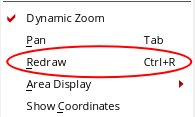
刷新操作比较好理解,不在赘述了
- End -