Virtuoso Layout L系列 | 快捷键 ²
「 这是Virtuoso Layout L系列的第**5**篇 」

「 这是Virtuoso Layout L系列的第5篇 」
本节内容 · 导览
快捷键编辑窗口介绍
修改一个快捷键
快捷键保持启动运行
在上次写的Virtuoso Layout L系列 | 快捷键(戳蓝字可阅读)中,分享了快捷键的几种模式和加载顺序。现在来进一步学习 —— 如何修改和创建自己定义的快捷键
自定义快捷键的方式一般有以下两种
-
使用图形界面
-
通过 .cdsinit 文件定义
1
使用图形界面的方式
图形界面指的是 “Bindkey Editor” 窗口。我们可以通过CIW窗口选择**“Options” -> “Bindkeys”**来开启
首先介绍下该窗口的内容,Bindkey选项卡大致分为三个部分:
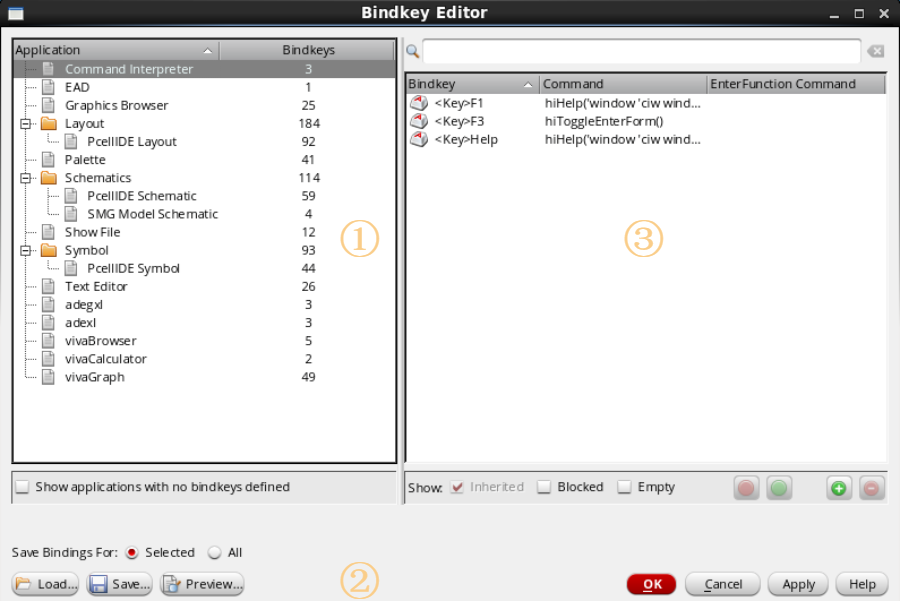
① 首先是左上角部分
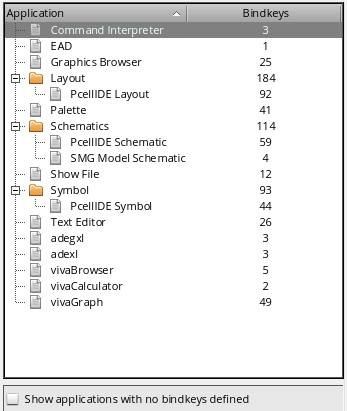
Application:
应用树结构
Bindkeys:
应用所绑定的快捷键数目
Show applications with…:
显示未定义快捷键的应用
② 左下角的部分

Load:
加载快捷键命名文件
Save:
保存成一份快捷键文件
Preview:
显示一个描述快捷键的文本窗口
③ 右上角的部分
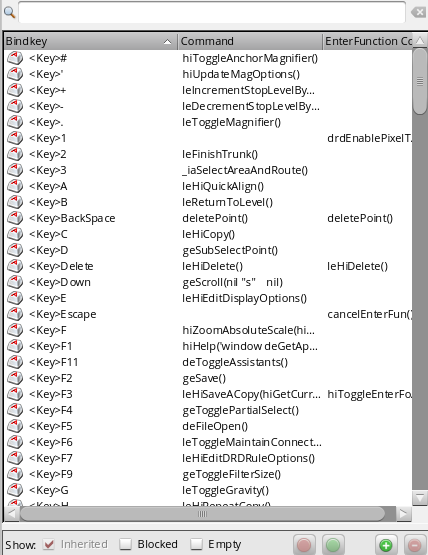
最上方是搜索栏
Bindkey栏:
代表具体的键盘键
Command栏:
代表所执行的命令
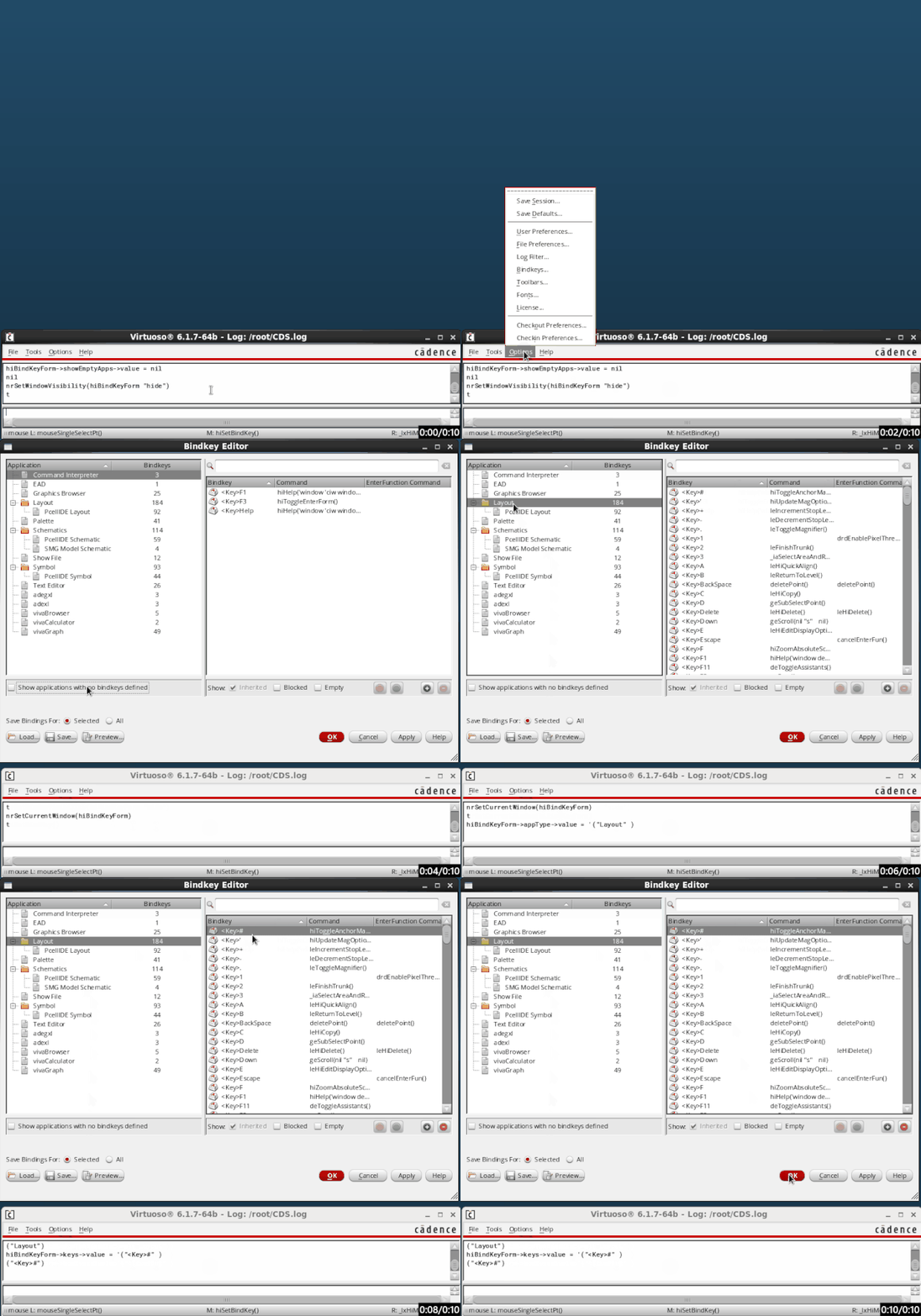
Bindkey Editor 窗口打开后,先在左侧栏点击 “Layout” 文件夹,右侧随即列出所有与该应用相关联的快捷键。操作演示如下:
在Virtuoso软件中,你的每个操作都对应于一条命令,也可以将其称之为SKILL函数。以上“Command”栏内的内容就是SKILL函数
所以,我们只需知道想实现的操作所对应的SKILL函数,然后将其填入Command栏中,再分配一个按键,就能实现操作的快捷化
要知道操作所对应的具体命令,可以执行以下步骤来获取:
👉**【步骤1】**
在CIW窗口中选择**“Options”->“Log Filter”**
👉**【步骤2】**
勾选**“Accelerted input…”**复选框,勾选后点击OK即可
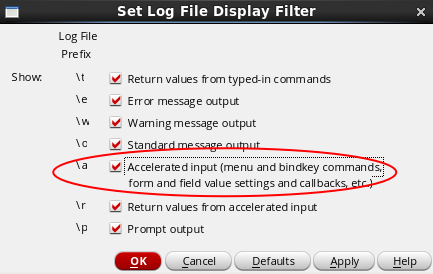
现在,你在Virtuoso中的每一步操作,包括点按的菜单或图标都将在CIW窗口中显示
小练习01
①进入Layout编辑器窗口,使用左键点击一下空白处,然后返回CIW窗口,查看返回的内容
②再点击一下工具栏的某个图标试试,CIW窗口内的内容是不是又不同了呢?
2
修改一个快捷键
学会了如何输入Command,正式来修改一个快捷键吧!
现在,我想将操作 “向左旋转器件” ,绑定成按键 ——“R”键
步骤如下
👉**【步骤1】**
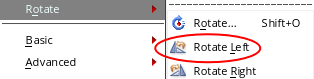
首先,在Layout编辑器中找到 “向左旋转器件” 的功能
菜单栏点击**“Edit” -> “Rotate”->“Rotate Left”**
👉**【步骤2】**
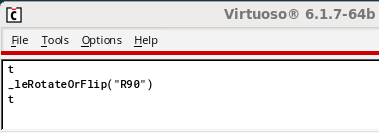
返回CIW窗口,查看显示的命令内容,将它复制
👉**【步骤3】**
回到 Bindkey Editor 窗口,可以使用右上方的搜索框找到“R”键所在的行。双击Command栏,将刚刚复制的内容黏贴进去
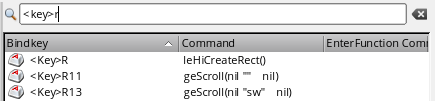
PS:通常你想要的键都已经默认有了功能定义,只需删除它或者重新定义其它键即可
👉**【步骤4】**
点击“OK”
👉**【步骤5】**
回到 Layout编辑器,按“R”键试一下,是否实现了呢?
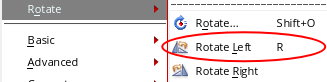
同时,菜单处也有了快捷键的显示▲
来看一遍完整的操作演示吧
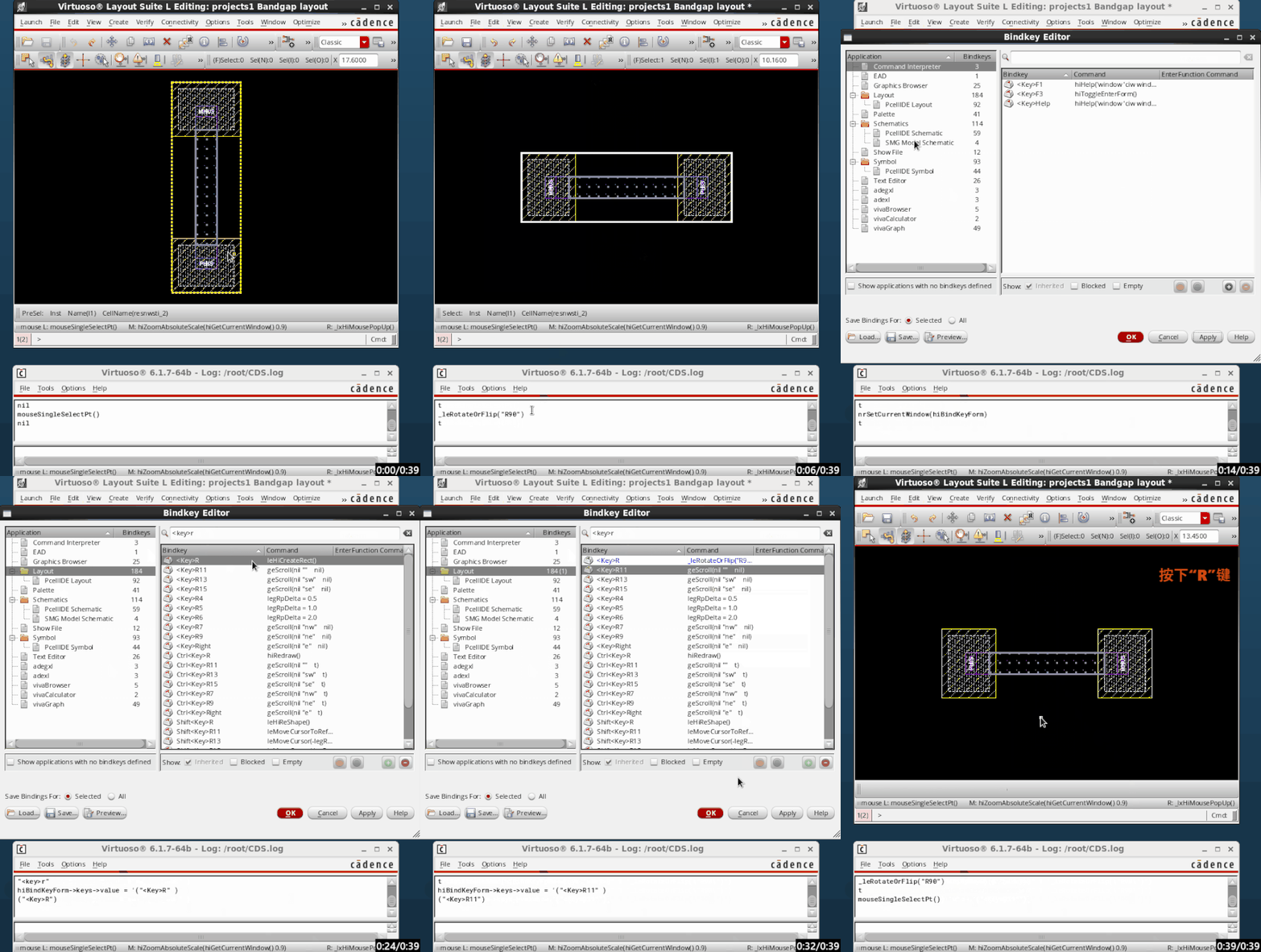
这样修改完成后,只对本次运行的程序起作用。下次重新运行Virtuoso程序时,又恢复了默认值。因此,想每次启动都是修改后的值,我们还需进行以下操作:
👉**【步骤6】**
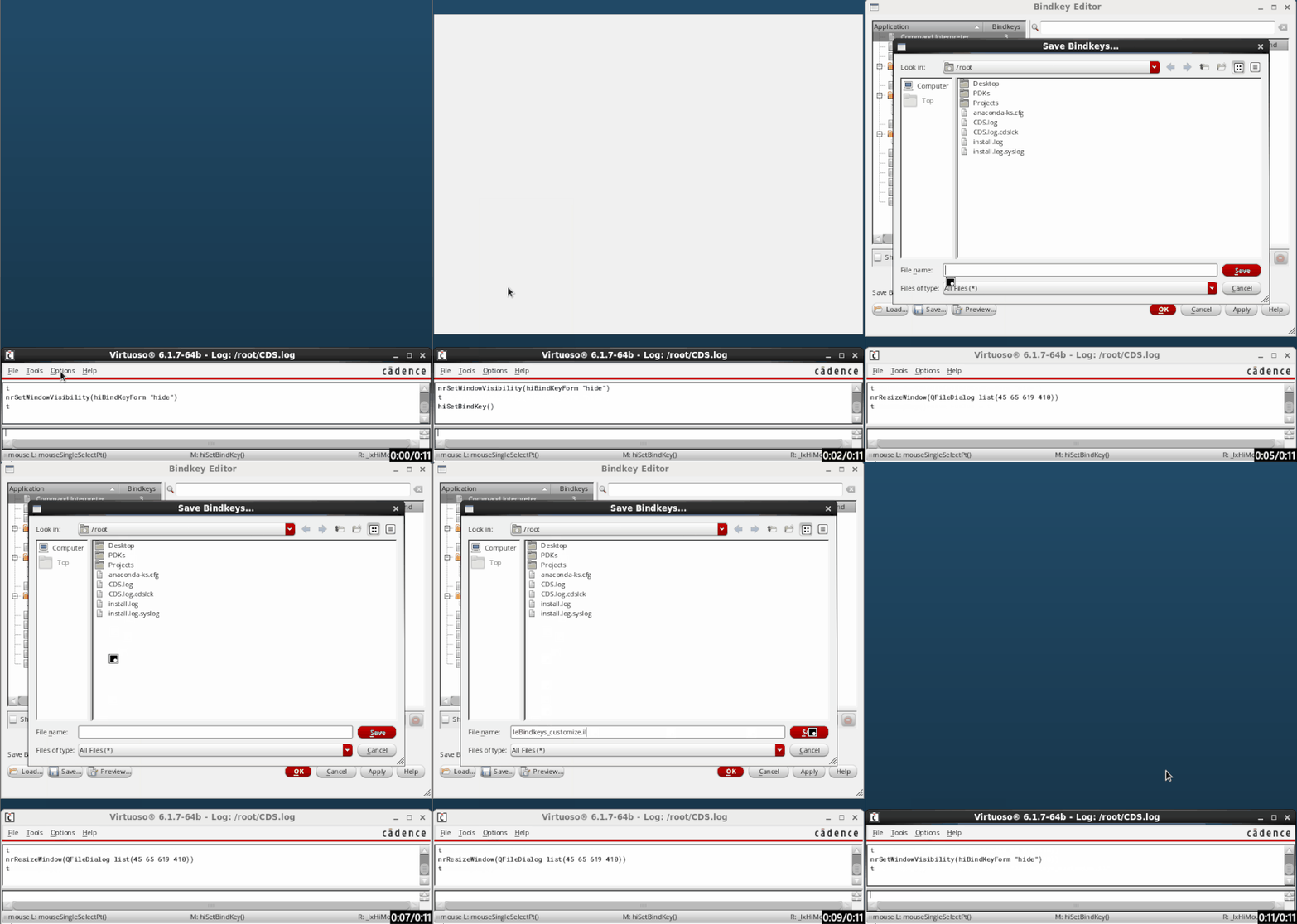
再次打开 Bindkey Editor 选项卡,点击左下角的 “Save” 按钮
👉**【步骤7】**
在弹出的对话框中选择好文件的保存位置,并输入以 .il 为后缀的文件名
例如,我这里的文件保存的路径是
“/root/leBindkeys_customize.il”
操作演示看这里
👉**【步骤8】**
完成保存后,打开启动Virtuoso时运行的 .cdsinit 文件(文件地址一般在home目录下)
👉**【步骤9】**
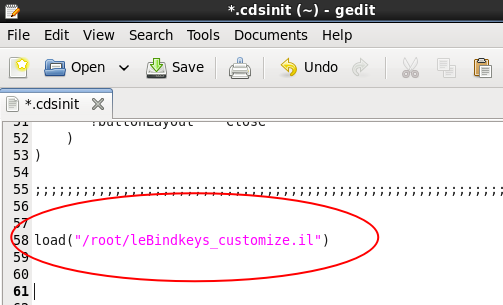
使用加载命令指定上面保存的快捷键文件,写法参考如下:

我的 .cdsinit文件示例▼
3
使用.cdsinit文件定义
除了图形界面的修改方式,还可以通过将SKILL语言中的 hiSetBindKey 命令添加到 .cdsinit 文件中,实现快捷键的自定义
先来了解一下 hiSetBindKey 函数的语法:

其中
第一个引号内容”t_application”
- 为其绑定的应用名称
- 比如 Layout/Schmatics
第二个引号内容”t_key”
- 对应按键名称。比如 F1/q
第三个引号内容”t_SKILL_cmd”
- 对应SKILL函数
接下来,我还是以
“向左旋转器件”绑定成快捷键——“R”为例
👉在 .cdsinit文件中输入以下内容

再来一个例子
在Layout编辑器中按F6打开库管理器窗口
👉在 .cdsinit文件中输入以下内容

最后,我们在定义快捷键的时候还有些限制条件
-
不能将 “Caps Lock” 大小写锁定,感叹号” ! “,波浪号” ~ ” 设置成快捷命令
-
不能将 “F3”,“F4” 设为其他命令
-
不能将 “F1”,“F11”,“F12” 设置成其他命令
-
不能将 “鼠标左键”,“鼠标右键” 和字母数字键(a-z,A-Z,0-9)用在CIW窗口中,使用它们会与常规操作起冲突
-
默认的”Alt” 键已定义成菜单栏的快捷访问,因此尽量避免使用 “Alt” 键来分配命令
通过以上流程走过一遍后,下次修改其他快捷键或者定义新的快捷键的时候,你可以选择使用图形界面去修改,也可以直接修改leBindkey_customize.il文件,再或者直接打开**.cdsinit**文件去定义
灵活运用即可!
- End -