Tanner L-Edit系列 | 导入GDSII文件
「 这是Tanner L-Edit系列的第**4**篇 」

「 这是Tanner L-Edit系列的第4篇 」
本节内容 · 导览
导入GDSII命令介绍
导入文件的演示操作
导入时图层名称问题
使用菜单栏「File」-「Import/Export MaskDate」,可开启导入导出文件的命令:
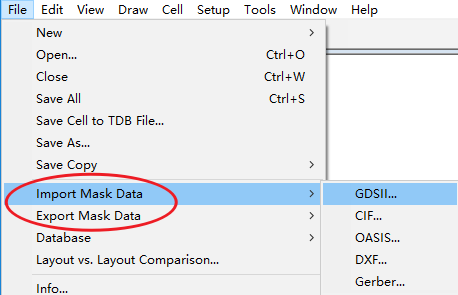
从下拉菜单中可以看出,L-Edit支持多种格式的文件,如GDSII、CIF、OASIS、DXF和Gerber格式文件
其中,“GDSII”格式是常见的数据转换文件之一,基本上每个版图设计软件都支持GDSII文件。不同平台的版图,都可以通过转换成GDSII格式来进行互相查看
通常版图设计结束后,还会将版图转成GDSII格式的文件,然后将其交给代工厂进行流片。
这节就以GDSII格式为例,介绍文件导入的步骤

首先选择「GDSII」,弹出导入设置的对话框
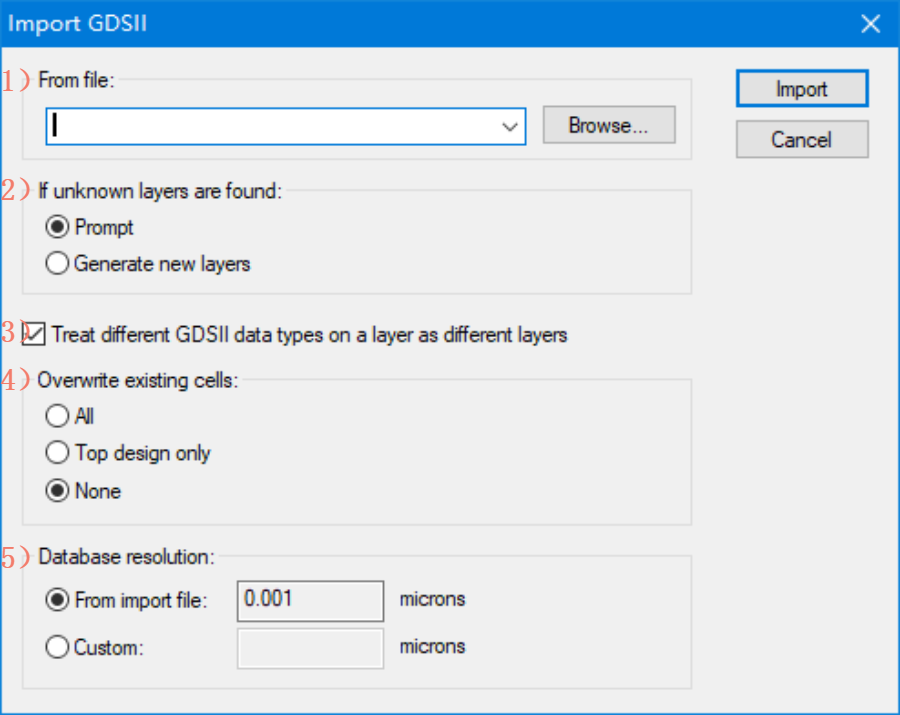
选项卡介绍
**1)**From file:
点击「Browse…」按钮,选择要导入的GDSII文件
支持扩展名为.gds/.gz的压缩文件以及.gds文件
如果是压缩文件的形式,在导入过程中将自动解压缩文件
**2)**If Unknowm Layers are found:
如果导入的图层不在当前的文件中,如何设置图层
勾选 Prompt,表示弹出提示框进行询问
勾选 Generate new layers,表示自动产生新的图层
**3)**Treat different GDS date types on a layer as different layers:
勾选——代表相同GDS number但GDS date type不同的图层,生成时进行图层区分
未勾选——代表只要是相同的GDS number的图层,都将合并成同一个图层
**4)**Overwrite exsiting cells:
如何处理已存在的单元
选择“ALL”,所有满足的单元都进行覆盖
选择“Top”,仅限顶层单元
选择“None”,不覆盖
**5)**Database resolution:
From import file——使用导入文件本身的设置
Custom——自定义一个值
以上设置完成后,点击右上角**「Import」**开始导入文件
导入程序结束时还会生成一个*.log日志文件,其中详细记录了设置信息、警告和错误信息
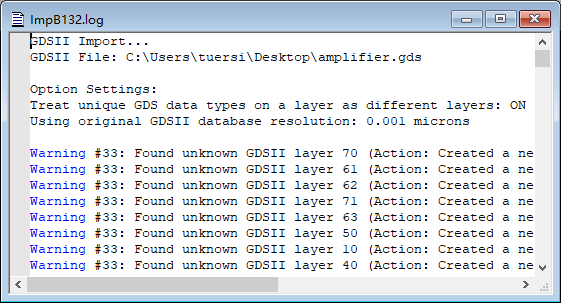
(日志文件)

下面进行实际的演示操作
我有一个从Cadence Virtuoso工具导出的“amplifier.gds”文件,存储着一个运放版图 :
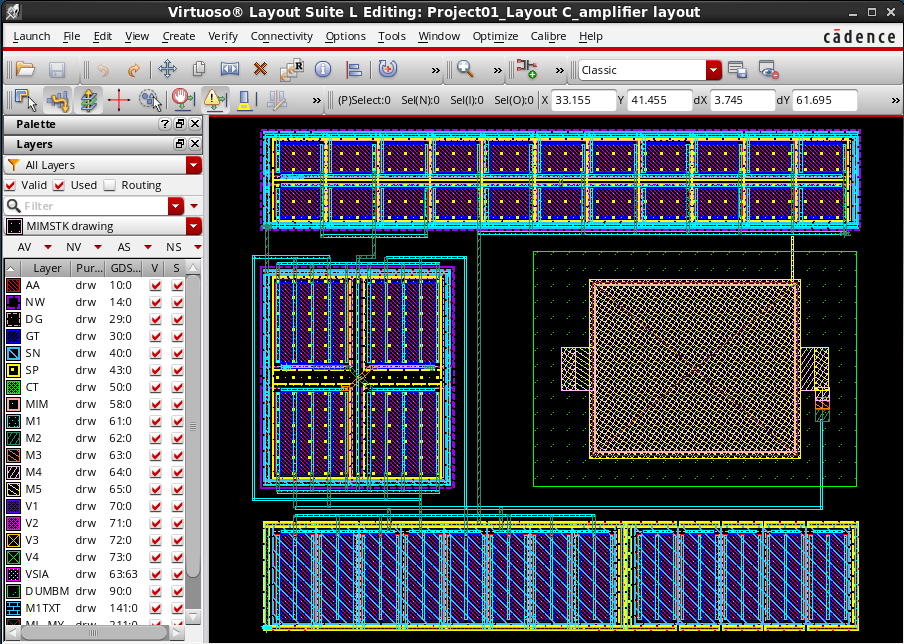
现在将它导入到L-Edit工具中进行查看
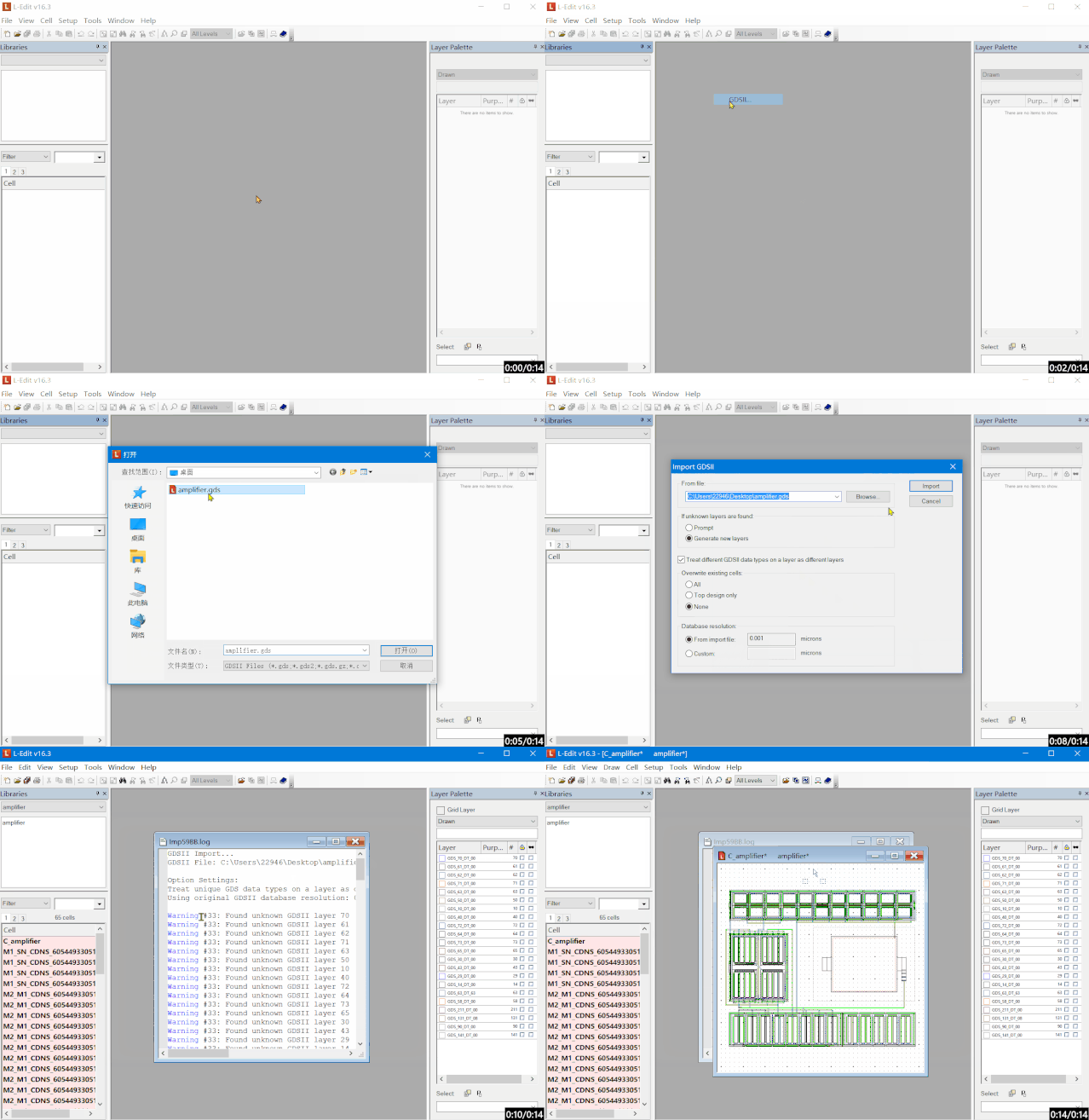
(操作演示——导入GDSII文件)
从最终生成的图层列表中可以看出,图层的名称都以“GDS”开头,而不是一开始的图层名称
👇
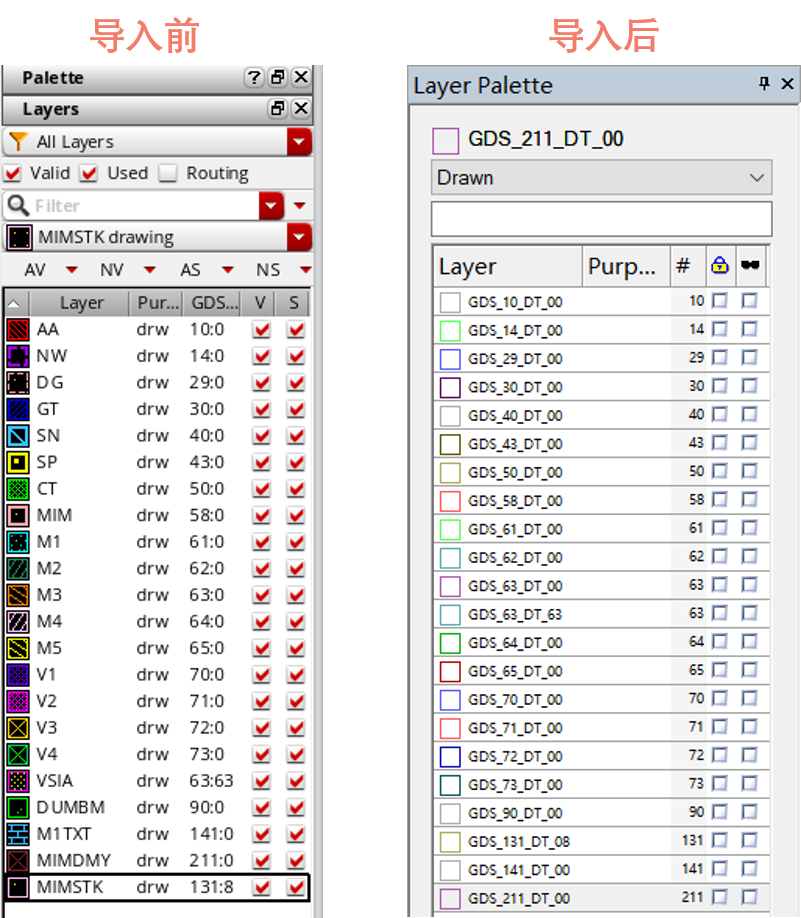
这是什么原因呢?
这是由于导入前使用的是空文件,未设置任何工艺信息导致的。所以这些图层被当作了未知图层处理,在这里我勾选了自动生成未知层,因此最终自动生成的结果就是现在这样
解决的方法很简单,只要在导入前先给定工艺信息即可
工艺信息的设置,在前面一节“文件操作”中有提到,可以按照其中新建项目的方式来设置工艺文件
另外还有一种设置的方式
→ 点击菜单栏「Setup」-「Import Technology」
→ 对话框中输入工艺的类型和具体文件
下面以Virtuoso工艺文件为例,操作演示如下:
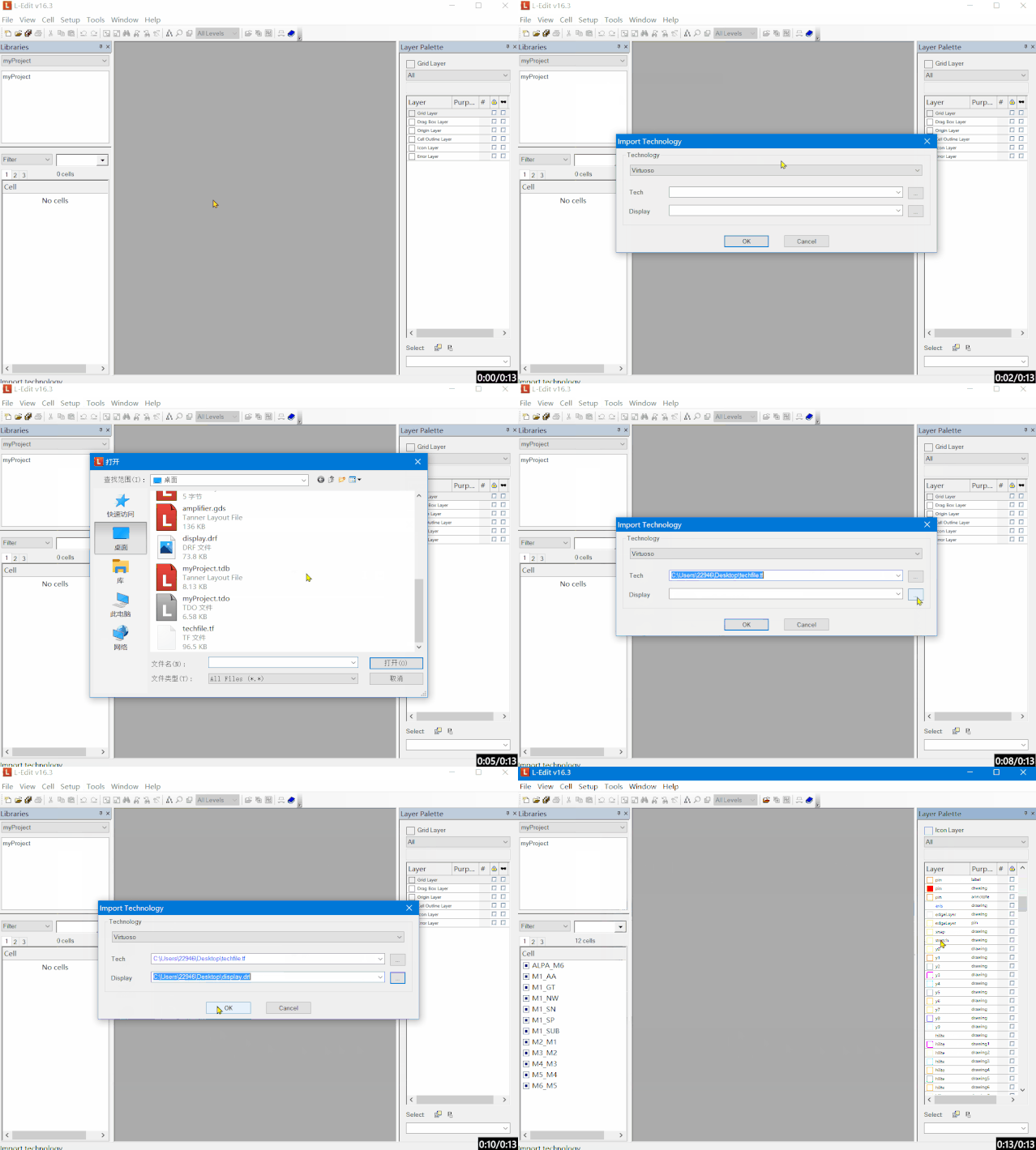
有了对应的工艺信息,重新导入试一下吧!
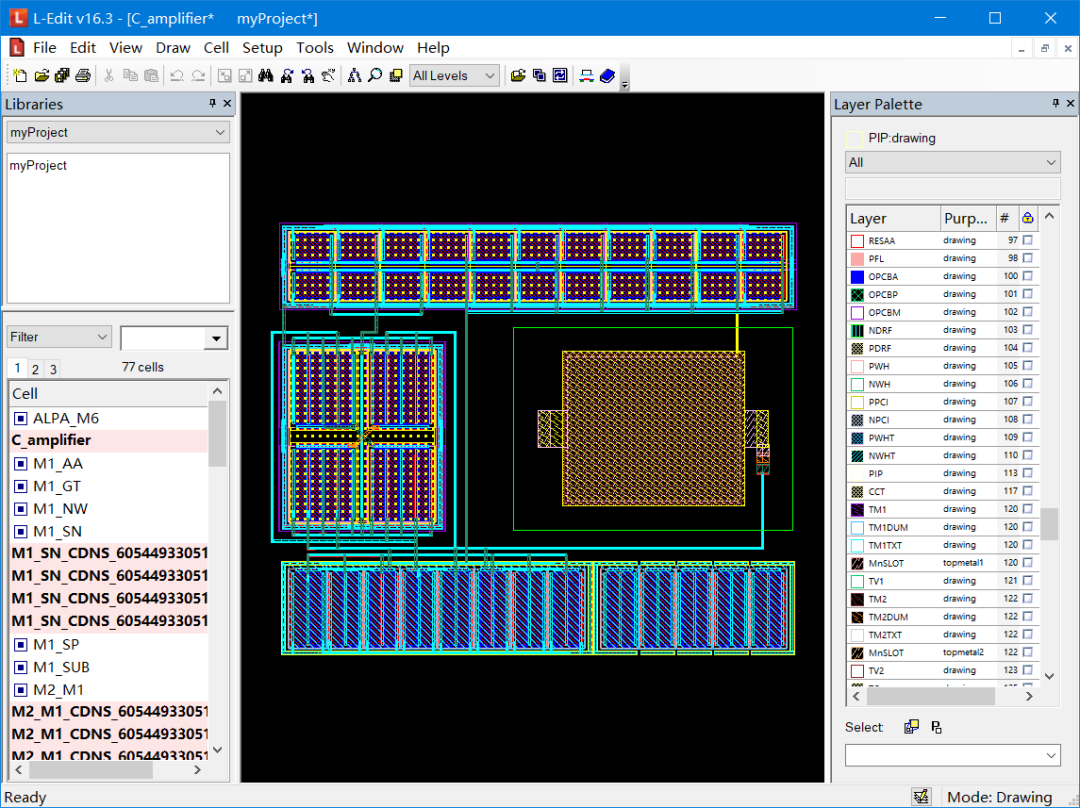
(☝ 完整的图层信息)
- End -