Tanner L-Edit 05 | 导出GDSII文件
「 这是Tanner L-Edit系列的第**5**篇 」

「 这是Tanner L-Edit系列的第5篇 」
本节内容 · 导览
导出GDSII命令介绍
导出文件的演示操作
需要注意的常见问题
接着上一节:导入GDSII文件
这一节讲如何导出GDSII文件
01
命令介绍
单击菜单栏「File」-「Export Mask Date」,打开导出文件的命令:
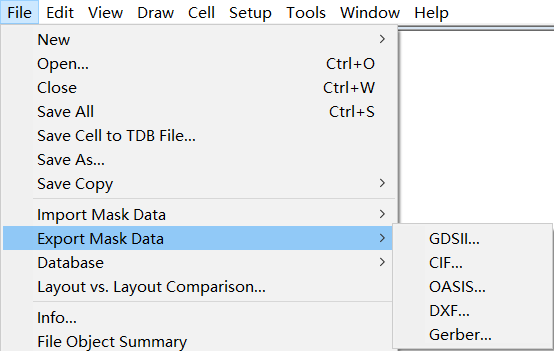
Export命令支持的文件格式与导入命令一致
依然以GDSII文件为例,在下拉菜单中选择「GDSII」,弹出设置对话框:
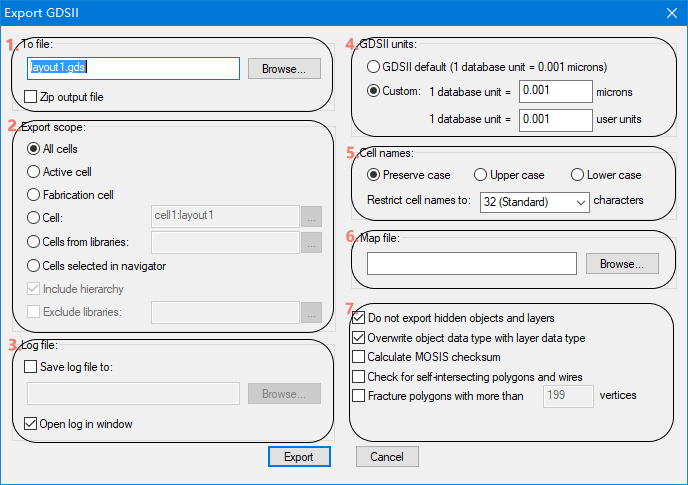
选项卡介绍
内容分为以下七个部分
**1)**To file
- 指定存储位置和导出文件名,扩展名用 .gds 格式保存
******◻****Zip output file-**选中此复选框,以压缩导出文件,并在扩展名末尾附加 .gz
**2)**Export scope
- 指定导出区域
◻ All cells**-**导出打开的库中的所有单元
◻ Active cell**-**只导出当前处于活动状态的单元
◻ Fabrication cell**-**只导出被标记为“Fabricate”状态的单元
**◻ Cell:****-**通过下拉菜单选择任意一个要导出的单元
◻ Cells from libraries**-**从一个或多个库中导出所有单元
◻ Cells selected in navigator**-**只导出库导航器中选定的单元
◻ Include hierarchy**-**在导出时包含单元中调用的所有例化单元
◻ Exclude libraries**-**在导出时排除一个或多个库
**3)**Log file
- 设置日志文件
**◻ Save log file to -**为日志文件指定保存路径和文件名
**◻ Open log in window -**在导出完成后弹出日志文件
**4)**GDSII units
- 为GDSII数据库设置单位转换值
**◻ Default -**默认值:1个数据库单位等同于0.001微米。举例来说,版图中1x1的矩形,记录为1000 x 1000个数据库单位
**◻ Custom -**自定义数值
**5)**Cell names
- 设置单元名称的处理方式
**◻ Preserve case -**保留原名称的大小写
**◻ Upper case -**将单元名称全部以“大写”形式写入
**◻ Lower case -**将单元名称全部以“小写”形式写入
**◻ Restrict cell names to -**限定单元名称的字符数上限。其中有“32个字符的标准型”、“128个字符的Virtuoso型”,以及“无限制型”三种模式
**Tip:**一些GDSII系统不能识别单元名称中的小写字母,为匹配这些系统,该软件提供上述名称转换的功能
**6)**Map file
- 指定图层定义文件的路径和名称。设置了此文件,当导出时将替换“Setup Layers”对话框中定义的图层信息
**Tip:**图层定义文件通常包含四列内容,其中包括“图层的名称”、“图层的用途”、“图层GDS编号” 和 “图层的数据类型”。下面是格式示例
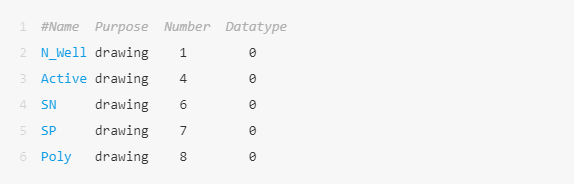
(格式范例)
**7)**Others
◻ Do not export hidden objects
- 不导出隐藏的图层
◻ Overwrite object data type …
- 选中此选项,导出时使用“Setup Layers”对话框中定义的数据类型,取代版图中实际绘制层的当前值
◻ Calculate MOSIS Checksum …
- 输出MOSIS代工厂所需的“校验和”和“计数”信息
◻ Check for self-intersecting …
- 检查自相交的多边形和线段,并将其写进报告。这个选项会使导出文件运行缓慢
◻ Fracture polygons with more …
- 拆分顶点个数大于n个时的图形。n代表在空白处所填入的数值
完成上述设置后,点击下方的**「Export」**开始导出文件
如果你勾选了“Open log in window”,在导出程序结束时会弹出 *.log日志文件:
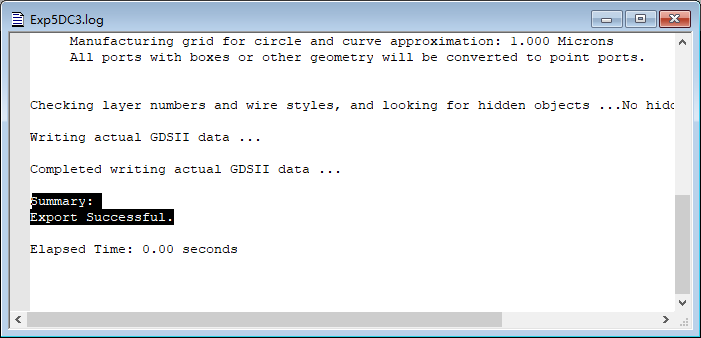
(日志文件)
02
操作演示
上一节演示了如何在L-Edit中导入一份GDS文件(amplifier.gds),这一节的演示还是以上次的文件进行举例:
将 “amplifier.tdb” 导出成GDSII文件格式
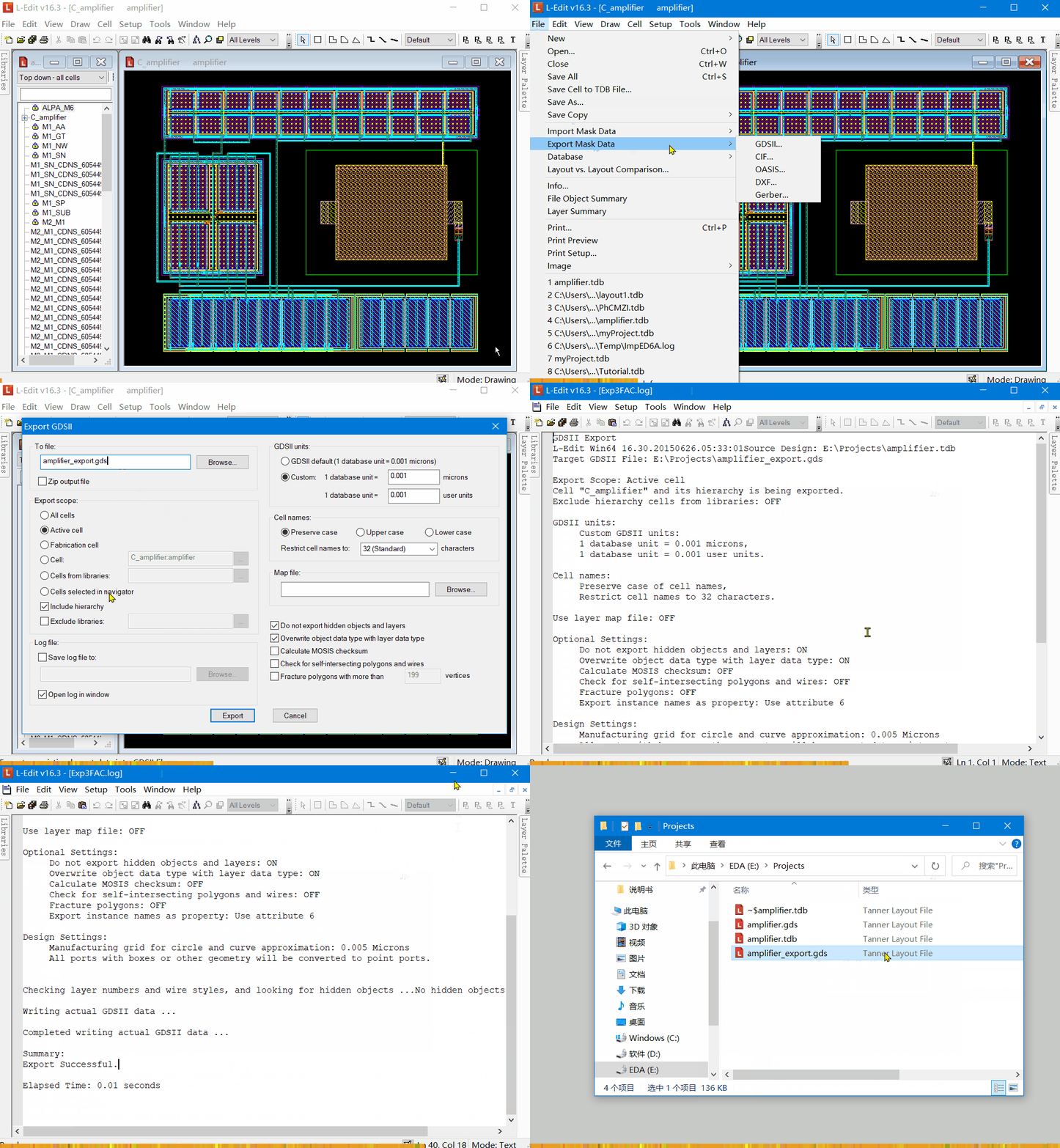
(操作演示——导出GDSII文件)
最终输出的文件是:amplifier_export.gds
如果你没有素材进行练习,不妨安装官方提供的示例程序,其中有很多TDB文件可用来操作
03
常见问题
在导出过程中,你可能会遇到以下几种报错情况
**一、**日志文件提示「顶点个数问题」
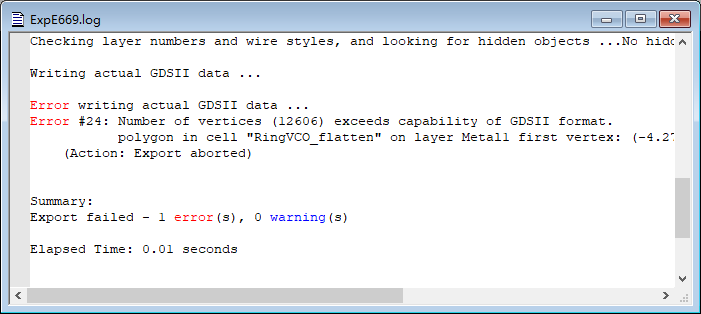
(图 1.1)
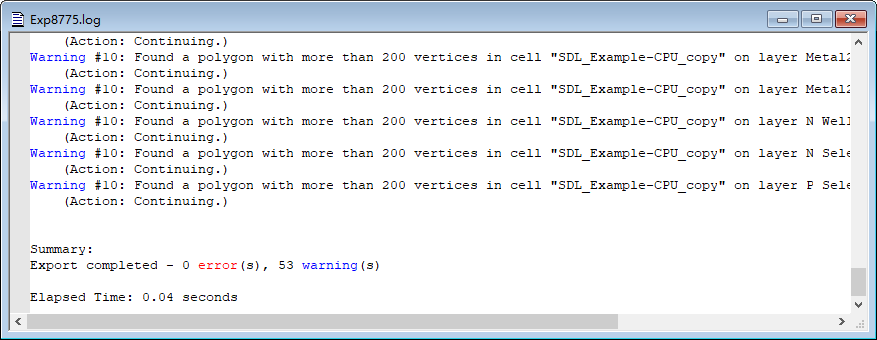
(图1.2)
因为一些GDS工具和生产规范的限制,顶点的数目不能超过199个,超出后将出现警告和错误提示,导致文件无法成功导出
要解决此问题,你可以
→ 在选项卡中勾选“Fracture polygons with more…”
或
→ 单击**「Draw」-「Convert」-「Fracture Polygons」**命令,可将一个具有大量顶点的多边形,分解为多个顶点数小于199的多边形

**二、**存在「未定义GDS number/Date type****的图层」
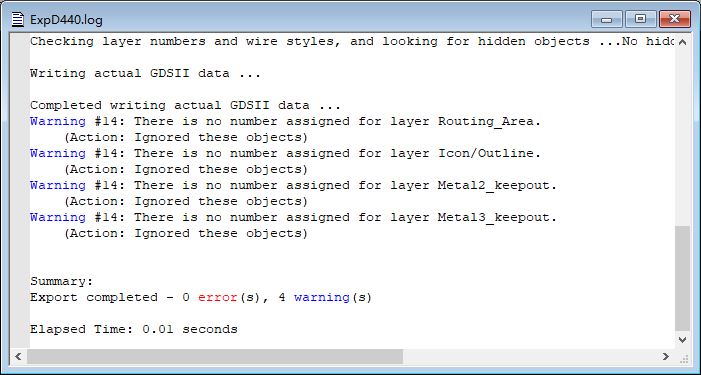
(图2.1 未定义图层的GDS number)
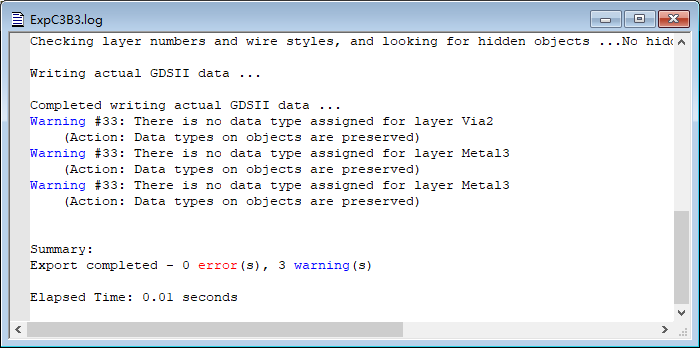
(图2.2 未定义图层的Data type)
很多代工厂(例如MOSIS和Orbit)都通过一种高端程序“CATS”来运行 GDSII文件——用它从GDSII文件中生成特定的光刻掩模版。运行时会读取GDSII数据信息,包括图层的GDS编号和数据类型,缺失这些信息将写入警告,表明GDSII文件不符合GDSII数据规范
要解决此问题,你可以
→ 在导出选项卡中直接**指定 “Layer Map”**文件
或
→ 单击「Setup」-「Layers」,输入图层对应的GDSII数据
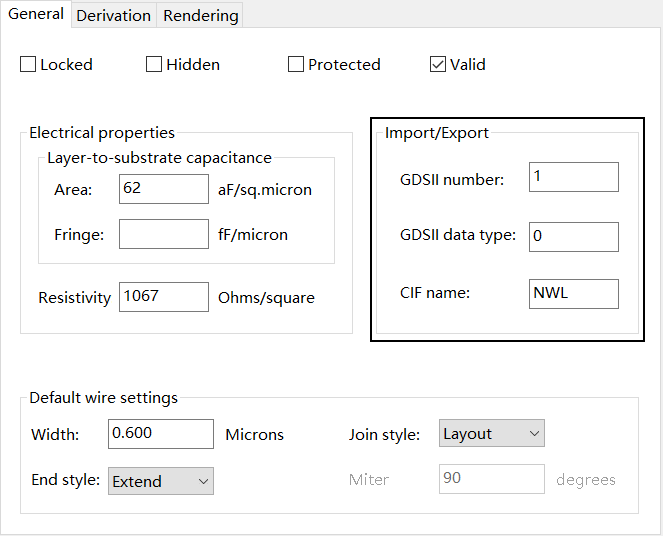
注:GDSII data type改变后,不能直接应用于当前版图中的图层。你可以使用“Draw”-“Assign GDSII Data Types”命令,或者在导出选项卡中勾选“Overwrite object data type”,将已修改的图层类型应用于图层的所有对象中

**三、**单元名称不符合规范,存在「非法字符」
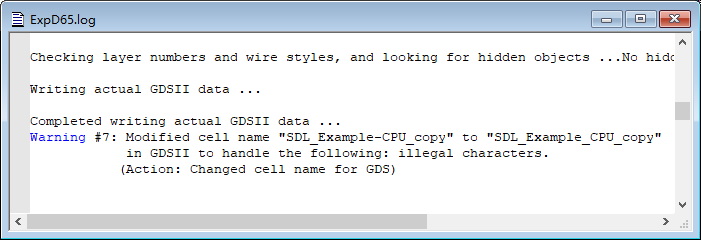
(图 3.1)
在将每个单元名写入GDSII文件之前,L-Edit会对其进行检查,如果发现任何非法字符,则使用下划线替换它们,并将信息写入日志中
GDSII只允许使用下列字符集。“az”,“AZ”,“0~9”,下划线“_”,问号“?”和美元符号“$”
解决方法非常简单,可以手动修改单元名,也可以使用软件自动替换方案
-End-
点赞鼓励一下