Virtuoso Layout L 系列 | 视图操作 ²
「 这是Virtuoso Layout L系列的第**6**篇 」

「 这是Virtuoso Layout L系列的第6篇 」
本节内容 · 导览
层级概念介绍
显示或隐藏不同层级的图层
图层显示的快捷方式
控制局部区域内的图层显示
1
层级概念****介绍
我们通常采用层次化结构的方法进行版图设计
比如
首先,你得画出由各个图层组合而成的器件单元
——(形成器件)
然后,再将这些器件单元互连后组合成新的单元
——(形成模块)
接着,再画下一个模块,直到将各个模块完成后
再组合成新的单元——(形成顶层)
这个过程好理解吧?
像这样的单元嵌套过程,就构成了层级关系
我们从顶层的视角****往下看图形
处于顶层的可直接选中的图层,我们把它的层次级别
—— 定义为 0 级
顶层单元往下一级(也就是模块单元中的图形)
—— 定义为 1 级
模块单元往下一级(也就是器件单元中的图形)
—— 定义为 2 级
我这里举的例子只存在2级,实际上 Virtuoso 支持的上限是32级
总结
1、层次结构的级别范围是“0~32”
2、顶部单元视图的级别为“0”,级别0中的单元级别为“1”,级别1中的单元为级别 “2”……依此类推
2
显示隐藏不同层级的图层
我们可以通过 “Display Stop Level” 命令,来显示和隐藏处于不同层级的图层
操作步骤
👉**【步骤1】**
菜单栏点击「Window」-「Toolbars」-「Options」,打开Options工具栏
👉**【步骤2】**
找到Options工具栏中的命令图标

后,
输入层级,
指定要显示的设计层次数
(这里所填的层级是相对于顶层设计来说的)
操作演示
首先是层次结构的介绍
1、有个顶层单元——Top
2、Top模块下放置了单元vpnp2, pmos1v, nmos1v, bg, ea
3、在bg单元下放置了vpnp2单元
4、在ea单元下放置了pmos1v, nmos1v两个单元
如图
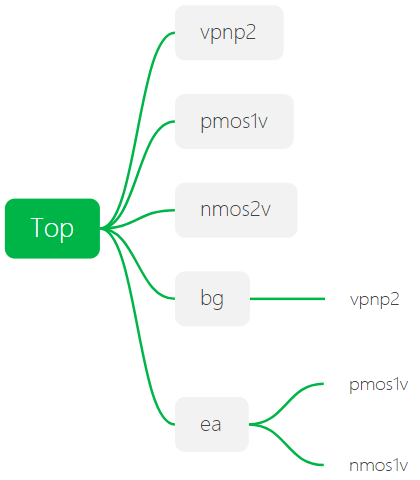
▲ 单元的结构图
下面是三种不同层次的动态演示:
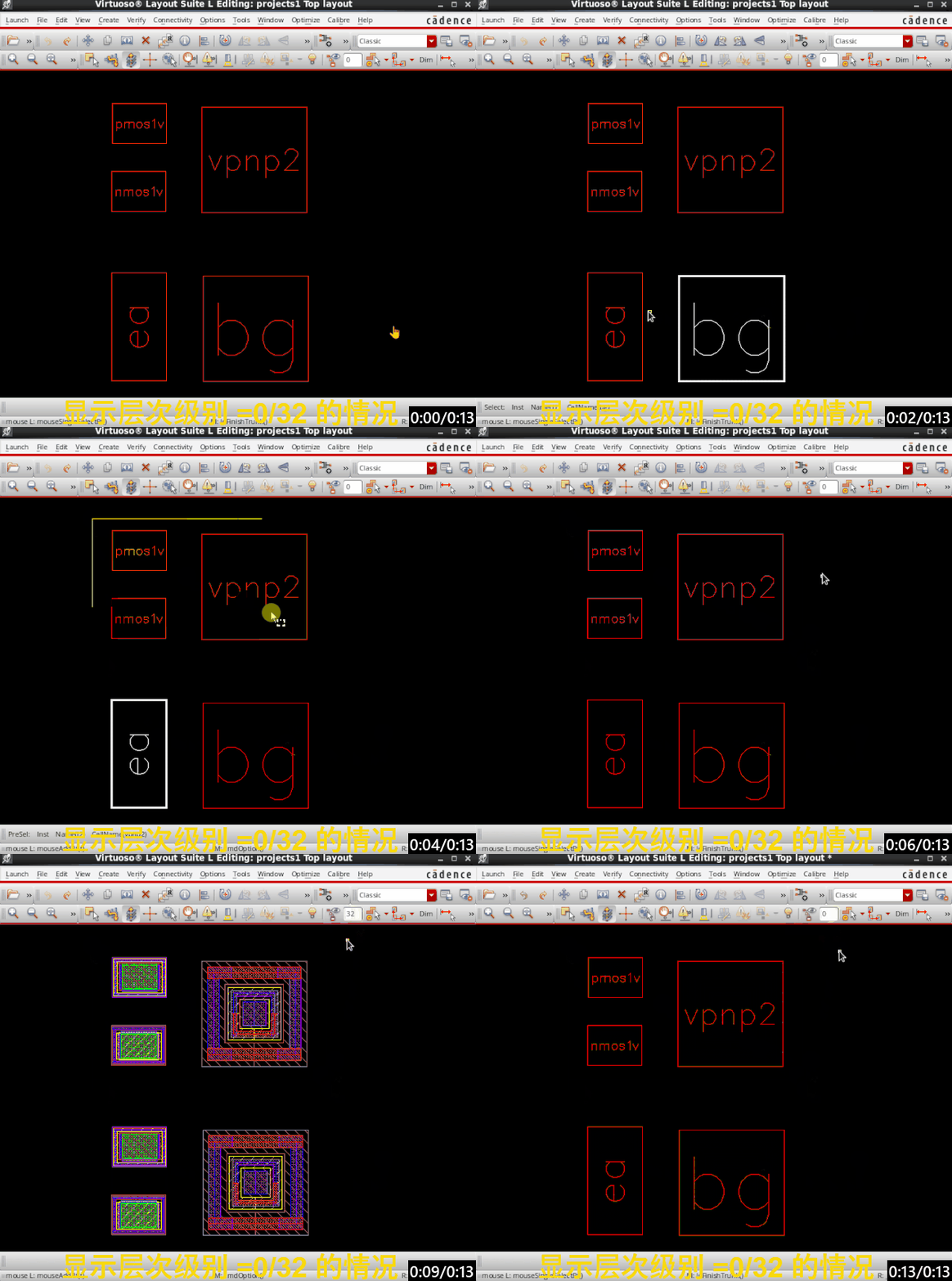
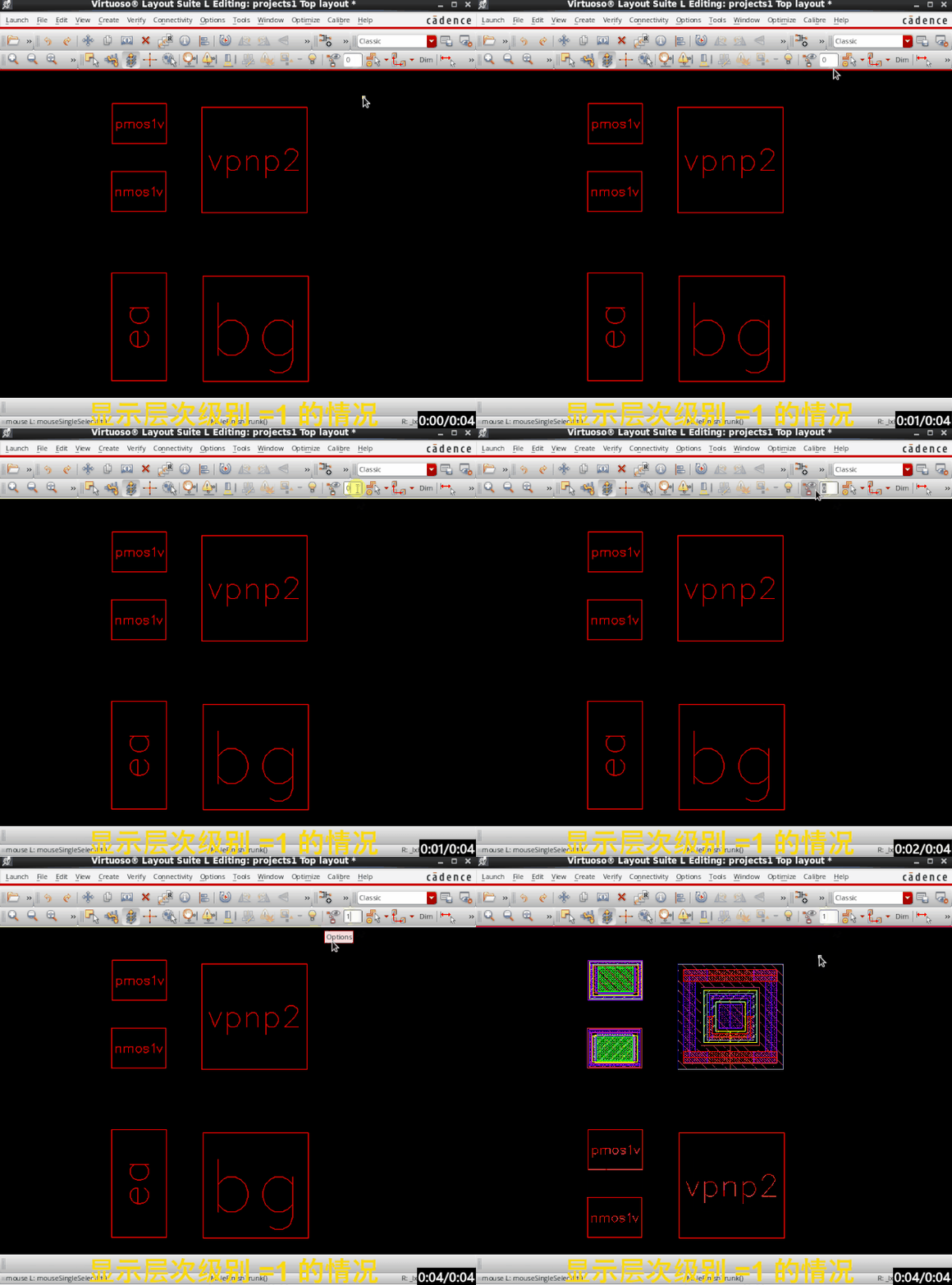
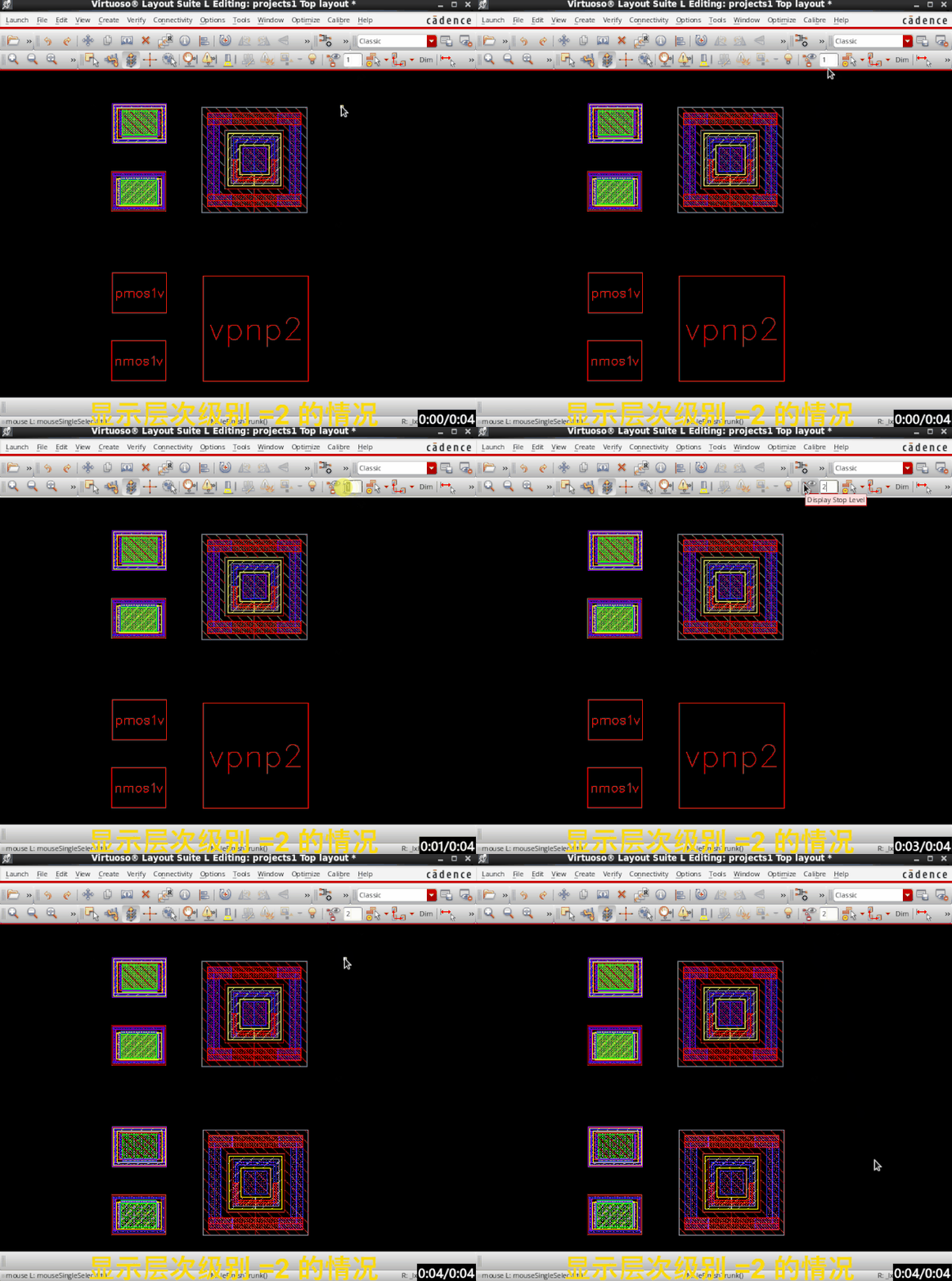

3
图层显示的快捷方式
除了输入层级的方法,软件还另外提供了两个快捷命令
①只显示当前层级(级别=0)的图形
→ 默认快捷键 Ctrl+F
②显示所有层级内(级别=32)的图形
→默认快捷键 Shift+F
PS:只显示当前级别层次的时候,你能够快速打开和刷新视图
4
控制特定区域内的图层显示
如果你把上面的命令实际操作一遍的话,你会发现
它是对当前视图中的整体区域进行控制的
可如果,我只想控制视图中某个区域内的图层层级呢?
这时我们就需要用上 Area Display 命令了
我把这里的 Area Display 翻译成:控制特定区域内的图层显示
操作步骤
👉**【步骤1】**
打开一个带层级的Cell,首先按Ctrl+F 只显示当前层级的层次
👉**【步骤2】**
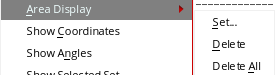
菜单栏点击「View」-「 Area Display」-「Set」
👉**【步骤3】**
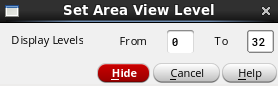
在弹出框中输入层级范围
👉**【步骤4】**
框选出需要显示的区域
操作演示
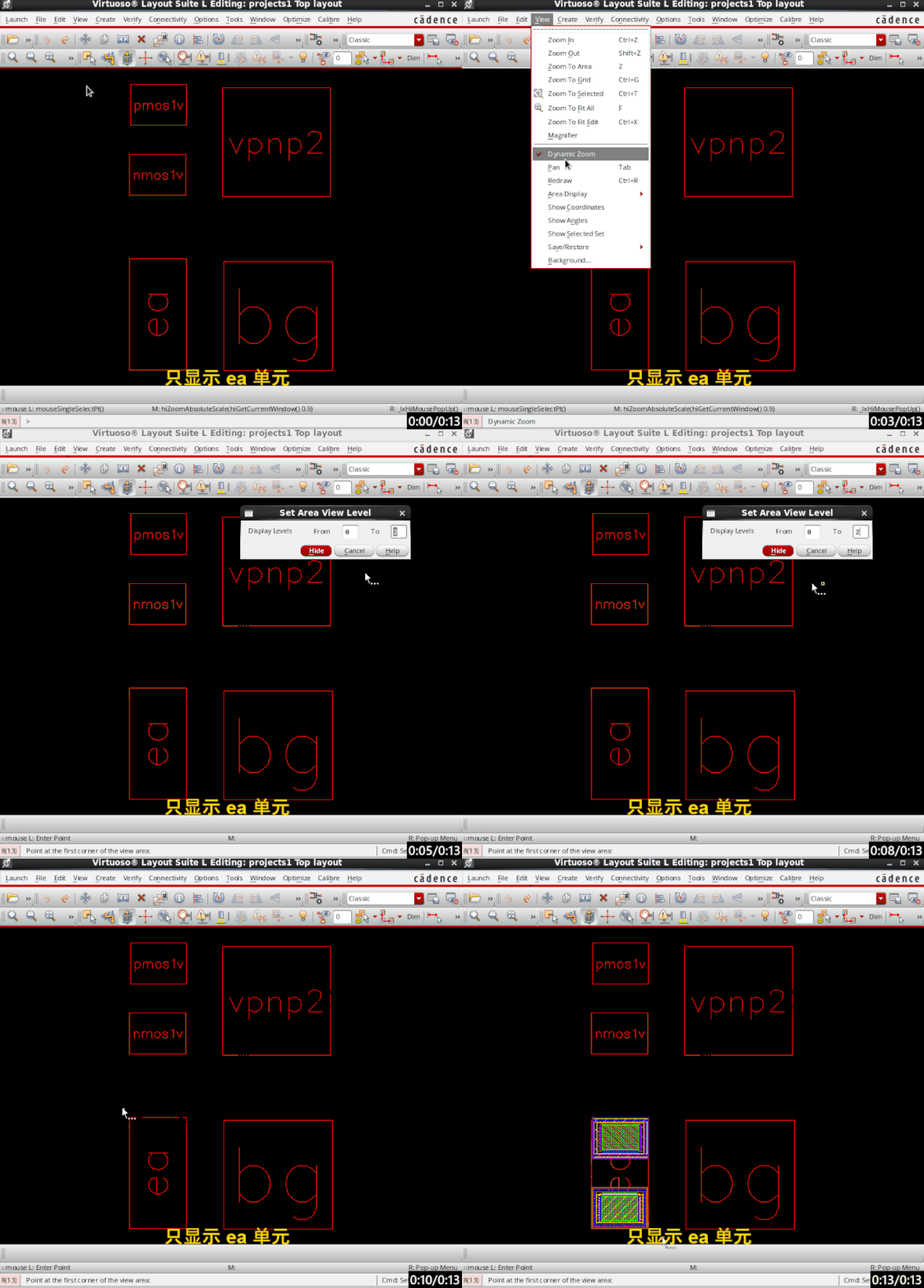
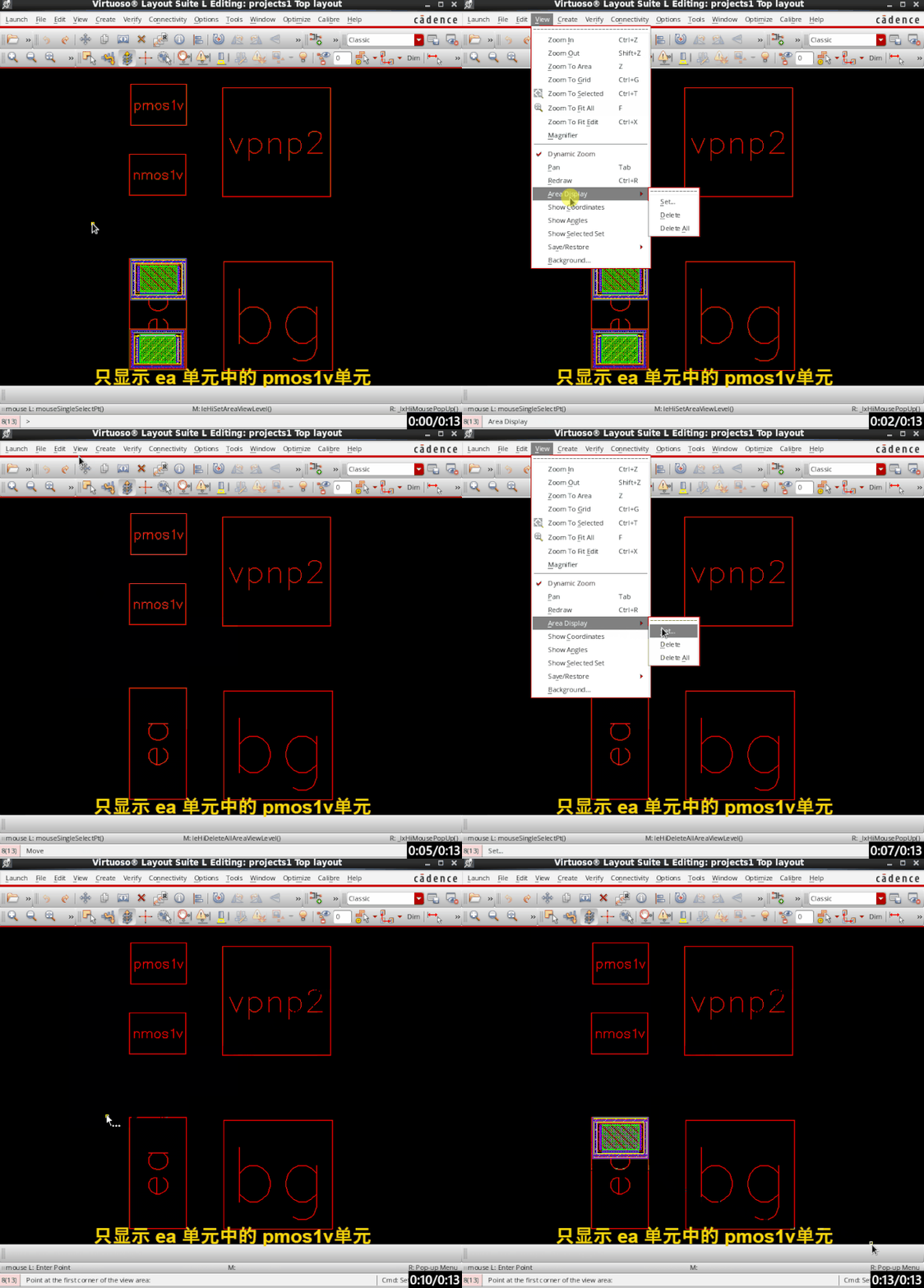
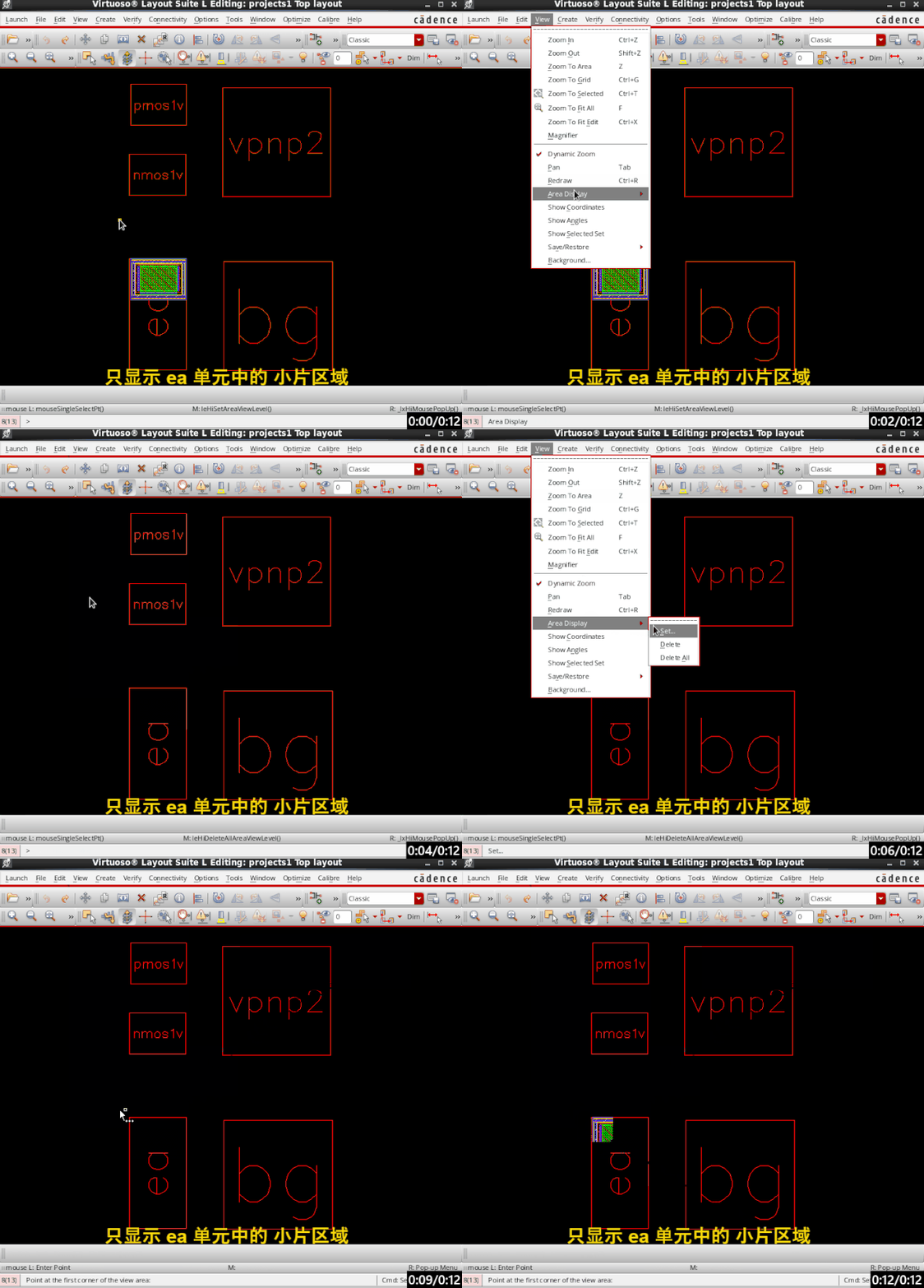
还是以上面的Top单元为背景,再举个例子
使用Display Stop Level命令将等级设为2时,Top单元中的所有层次都会显示
现在只希望显示ea单元,其余符合等级2的单元的图层全部隐藏,如何实现呢?
👇
依旧是三种不同情况的动态演示:

操作是学会了,那它有什么实际运用场景吗?
有的。
如果你的项目规模很大时,Area Display就可以发挥出它的价值了。
比如,你在顶层的互连工作中,你可以通过Area Display命令,只显示当前正在互连的模块视图,隐藏其余未连的或者完成的模块视图。
这不仅可以提高视图的刷新速度,也有助于你设计时排除干扰。
5
写在最后
这一节主要讲了,针对不同级别的结构层次,我们应该如何进行整体或局部的显示。在版图查看或设计的过程中,利用好这些命令去达到我们想要的结果。
你,学会了吗?
- End -