Virtuoso Layout L 系列 | 视图操作 ³ - 动态缩放功能
「 这是Virtuoso Layout L系列的第**7**篇 」

「 这是Virtuoso Layout L系列的第7篇 」
本节内容 · 导览
动态缩放功能介绍
动态缩放功能开启方式
动态缩放功能操作演示
功能介绍
动态缩放实现的功能是
”当我们通过Navigator Assistant-导航助手选择对象后,将在视图中自动平移或放大选择的对象,方便我们更好的定位器件“
动态缩放功能还具有三种模式,即
1)Pan to Selected
2)Zoom to Selected
3)Zoom to Fit
其中,Zoom to Selected 和 Zoom to Fit 在视图操作¹中介绍过了。不太清楚的话,你可以跳转先阅读一下
再来看 Pan to Selected ,它和其它两个功能不同,它只是平移至对象处,并不会更改当前视图的缩放系数
功能开启方式
 【方式一】
【方式一】
菜单栏「View」-「Dynamic Zoom」来开启,开启后在名称前会出现一个 √ 图标

【方式二】
菜单栏「Options」-「Display」-「Dynamic Zoom」勾选 on
方式一 只提供了动态缩放的开启和关闭,方式二 还提供三种模式的设置
 打开Display选项卡,找到 Zoom/Pan Controls,如下图所示:
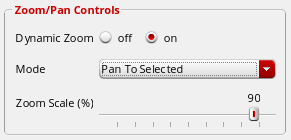
▲动态缩放模式选择
首先,确保你的 Dynamic Zoom 功能是开启状态,之后点击 Mode 旁的下拉菜单选择具体的模式即可
最下方的Zoom Scale,是放大的比例设置,只对Zoom to模式起作用
功能操作演示
来具体看下三种模式的动态演示效果
①Pan to Selected ②Zoom to Selected ③Zoom to Fit
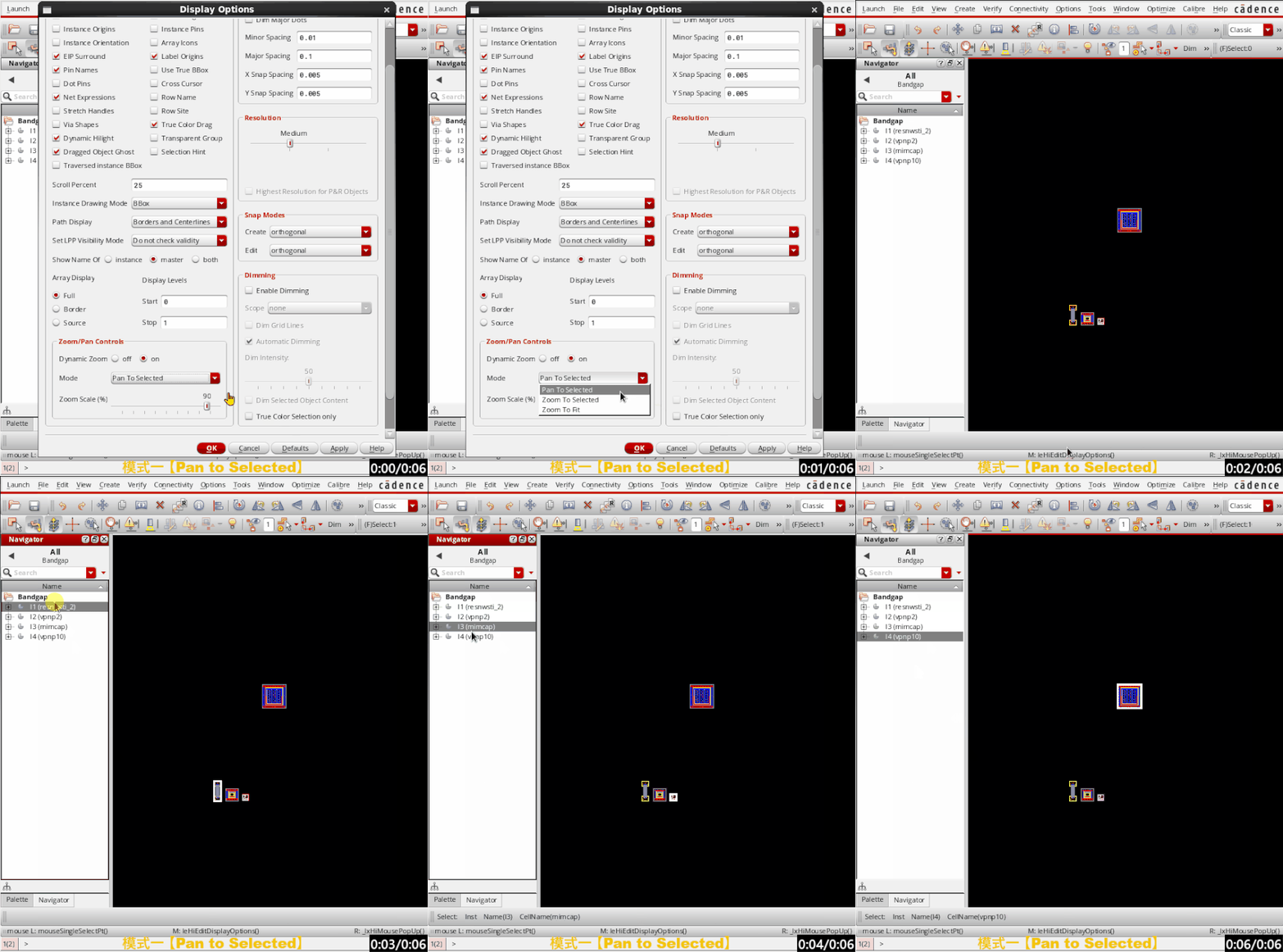
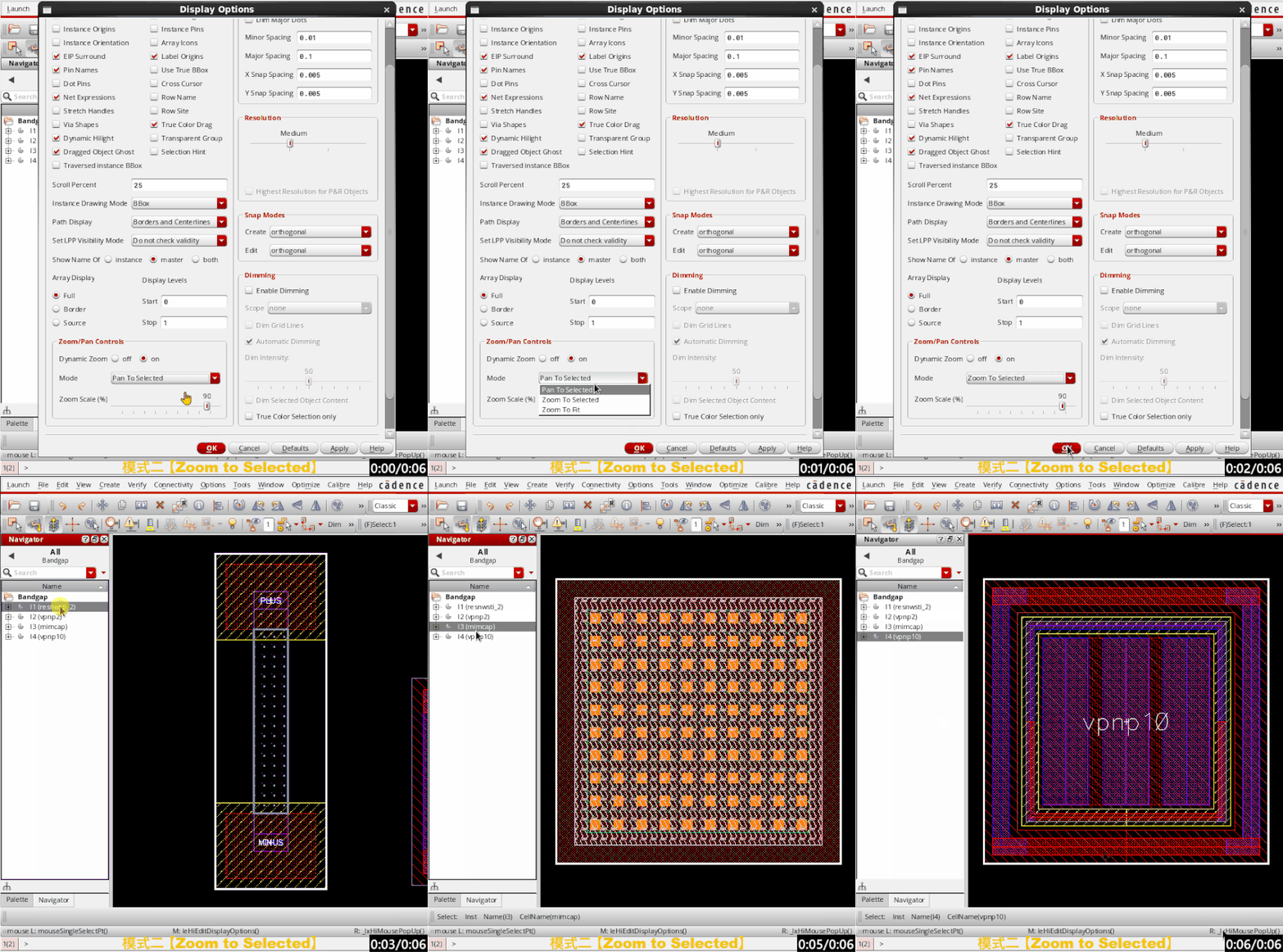
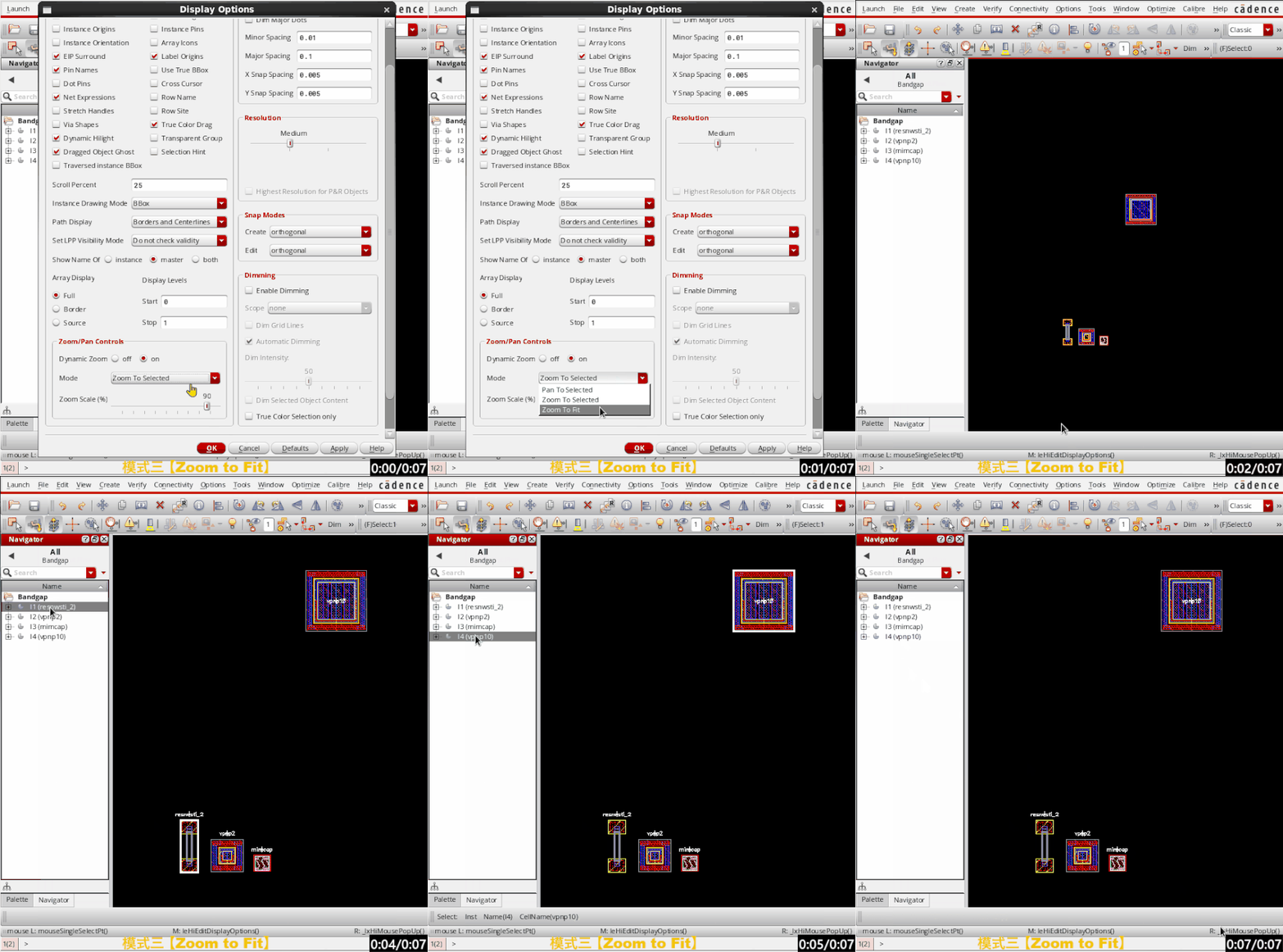

▲选择不同模式的效果演示
看出区别了吗?
自己动手操作一遍吧!
- End -