Virtuoso Layout L 系列教程:10 视图操作 ⁵
「 这是Virtuoso Layout L系列的第**10**篇 」

「 这是Virtuoso Layout L系列的第10篇 」
本节内容 · 导览
查看坐标信息
显示图形角度
显示选定对象的信息集
01
查看坐标信息
选择菜单中的「View」-「Show Coordinates」命令,可以用来查看对象的坐标信息
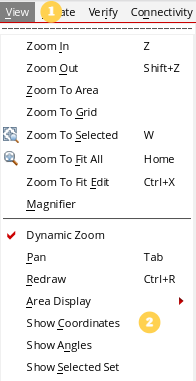
下面是选中不同类型对象的坐标示例
1)当你选中一个Instance时:
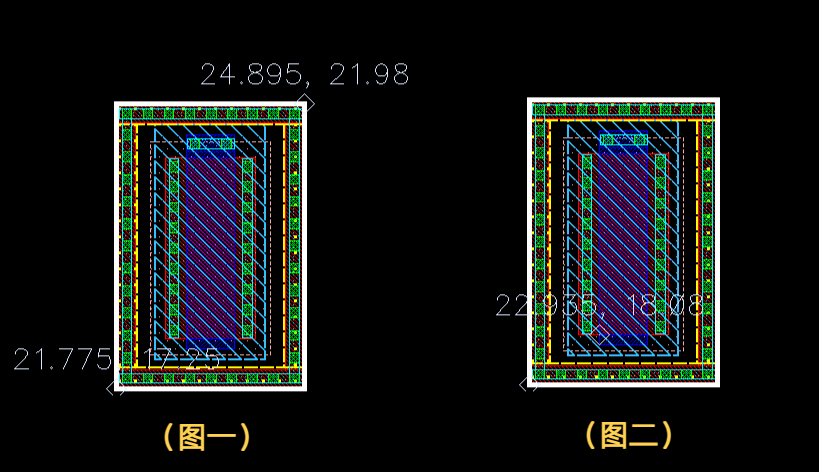
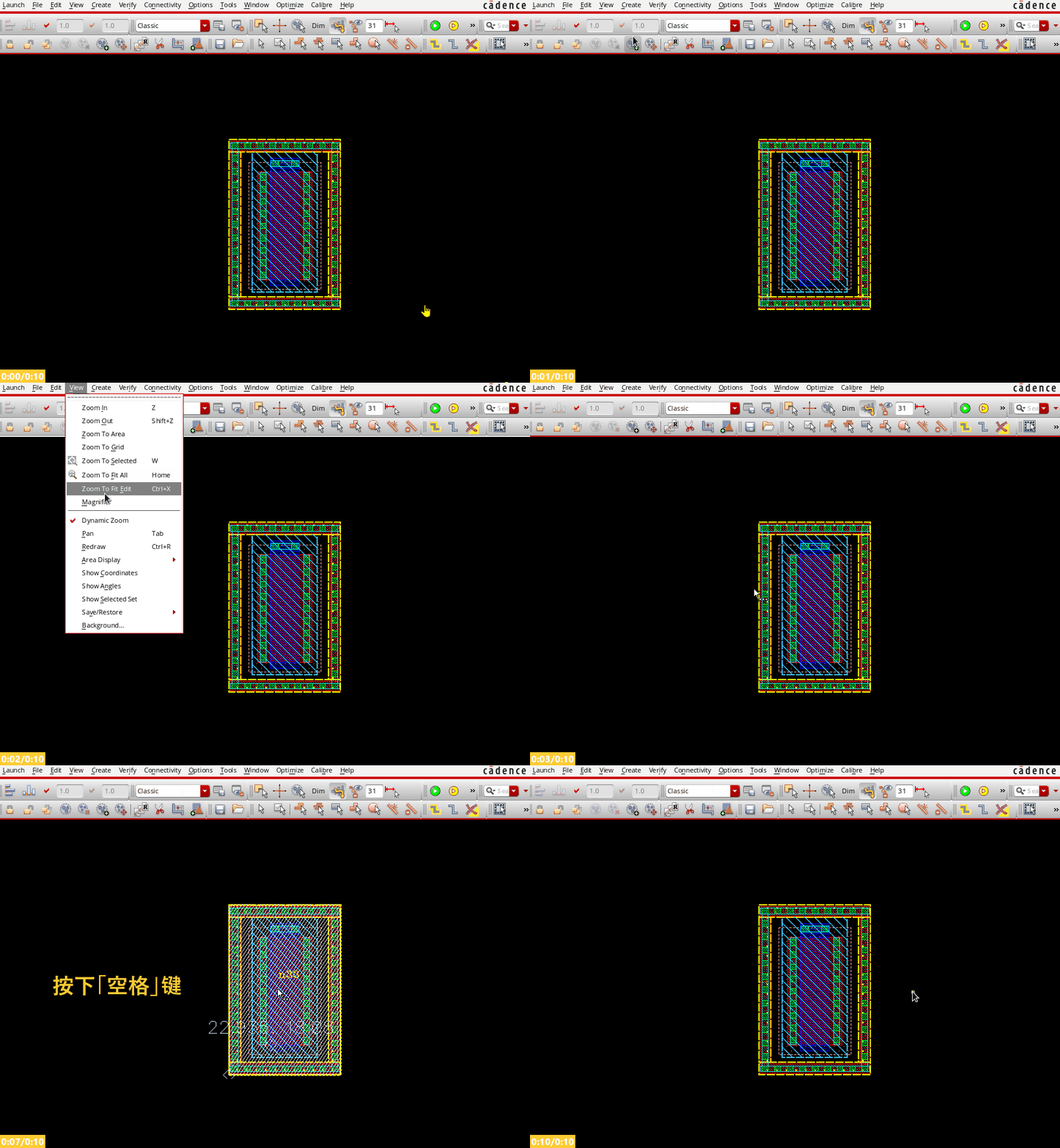
其中,坐标点的位置是以「菱形」来标记的。坐标信息默认显示在「左下角」和「右上角」,如图一所示;再次按下「空格」键,还将显示 Instance 的原点坐标(图二)
最后,按下「ESC」退出命令,坐标信息随之消失
操作演示

2)选中一个图形的顶点时
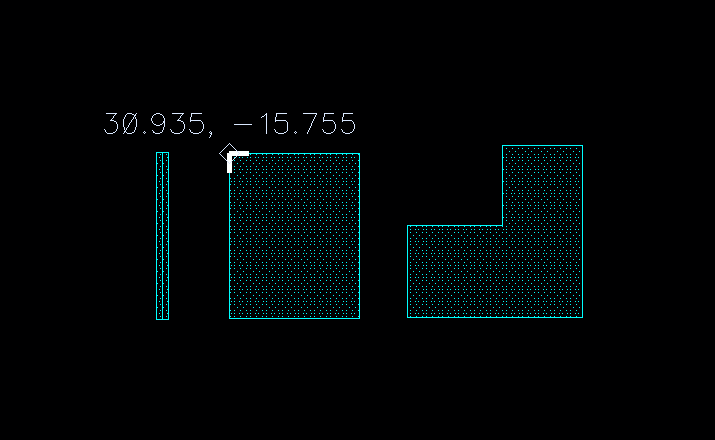
坐标信息显示在选择边的顶点处,同时支持 Full (整体) 和 Partial(局部) 的选择状态
操作演示
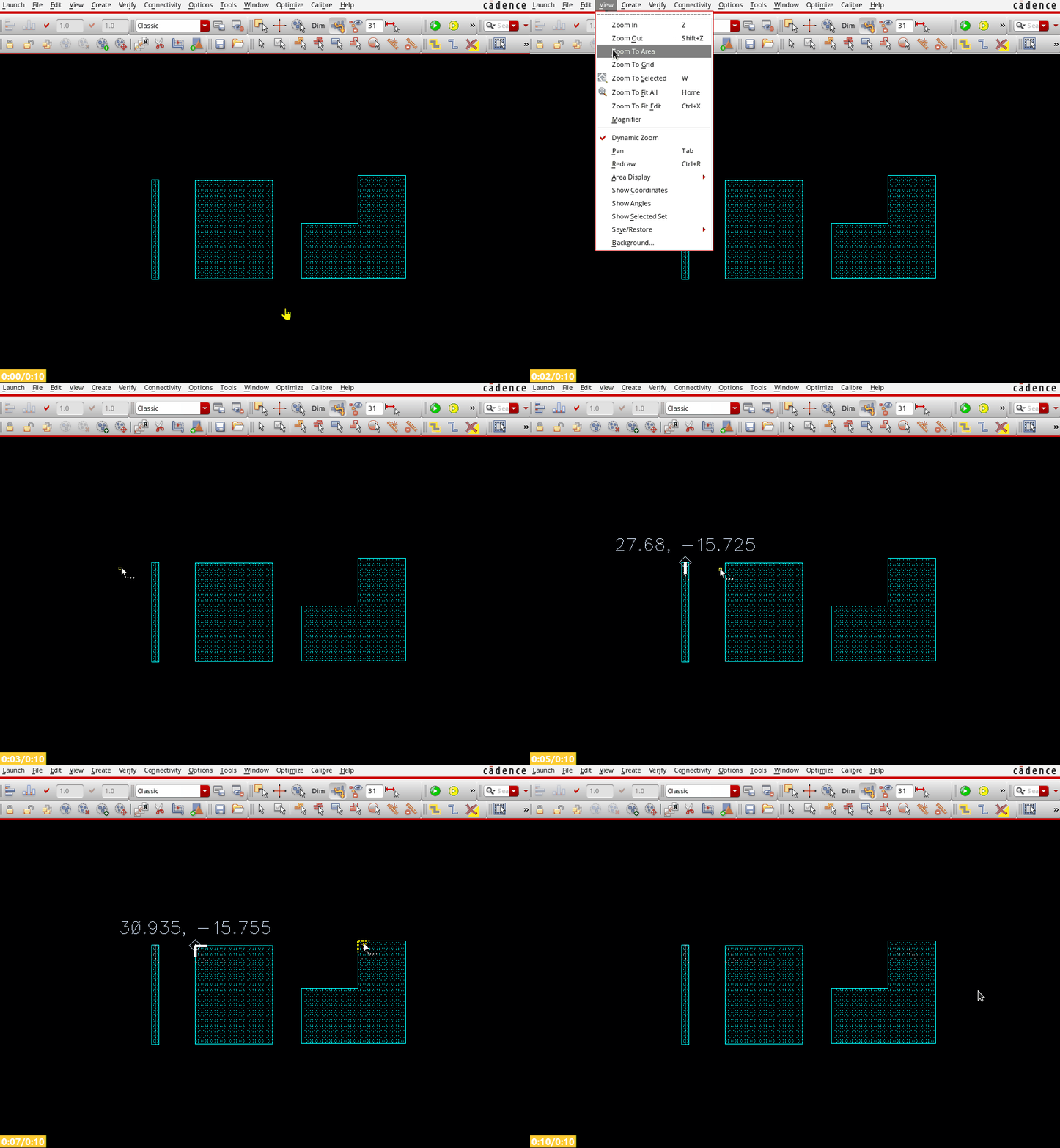

3)选中一个图形的边缘时
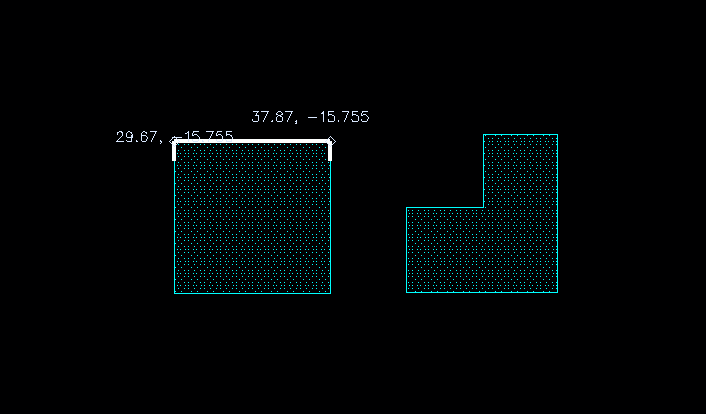
将显示两组坐标信息,分别在选中边的两个顶点处

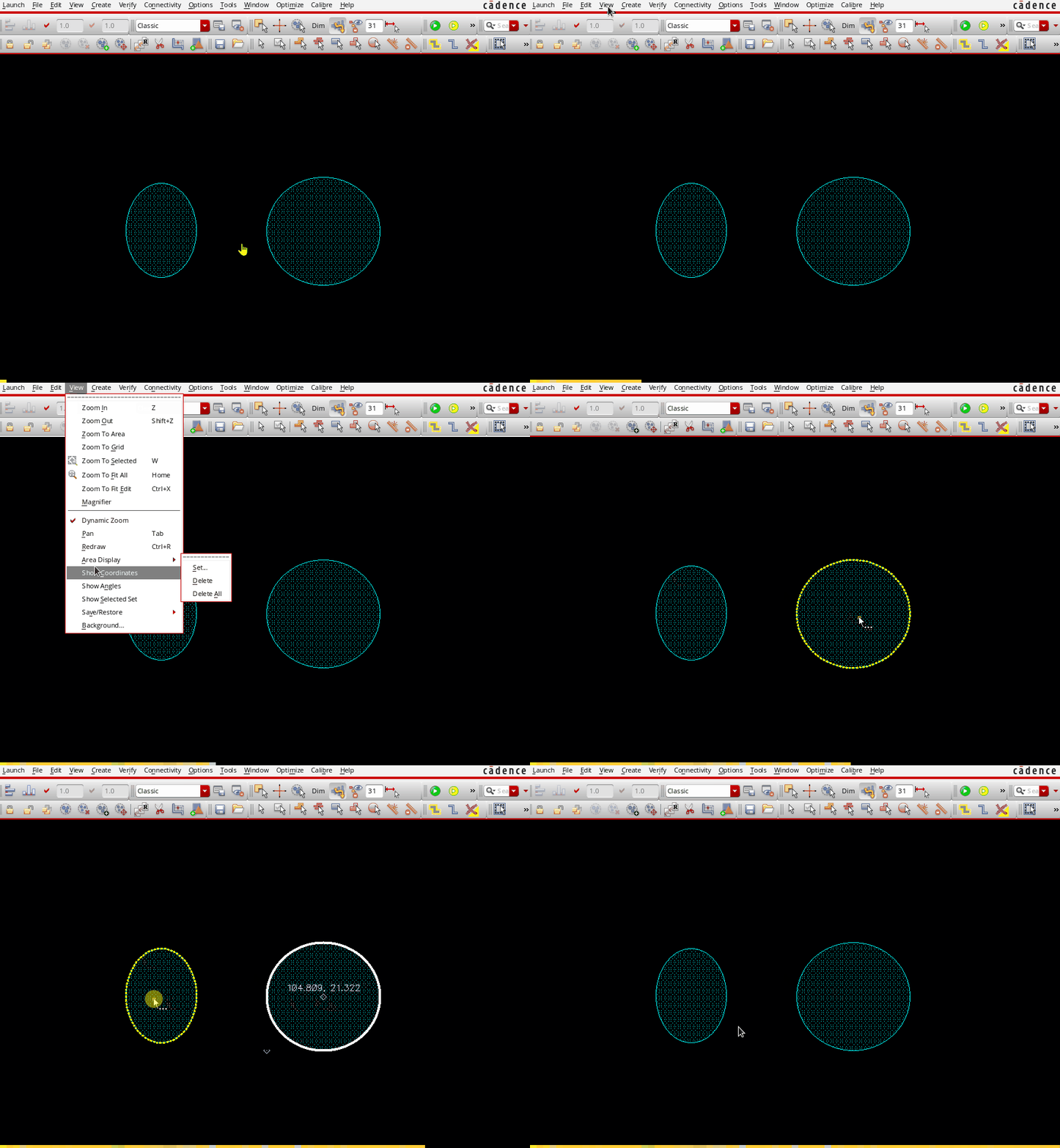
4)选中一个圆形形状时
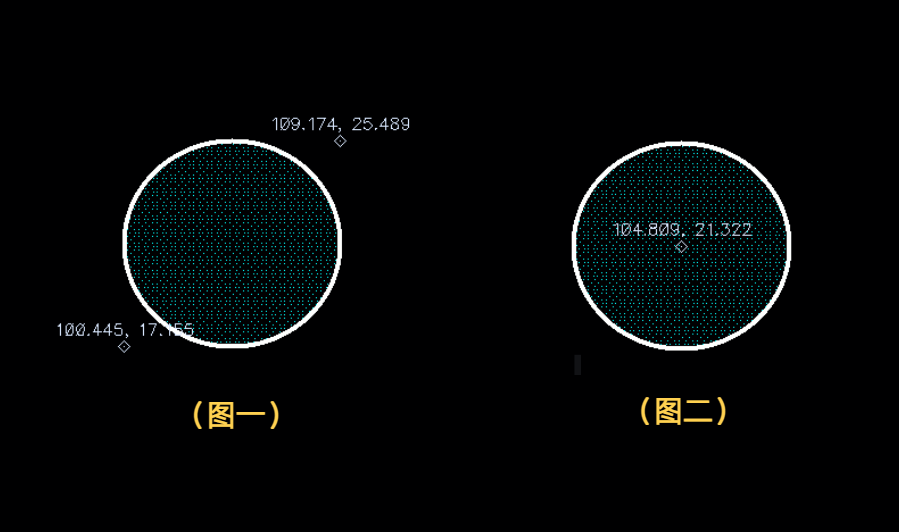
与选中 Instance 的情况相似,第一次点击这个形状,在左下角和右上角会显示边框的坐标信息(图一) ;再一次按下「空格」,还将显示圆形中心点的坐标(图二)
操作演示

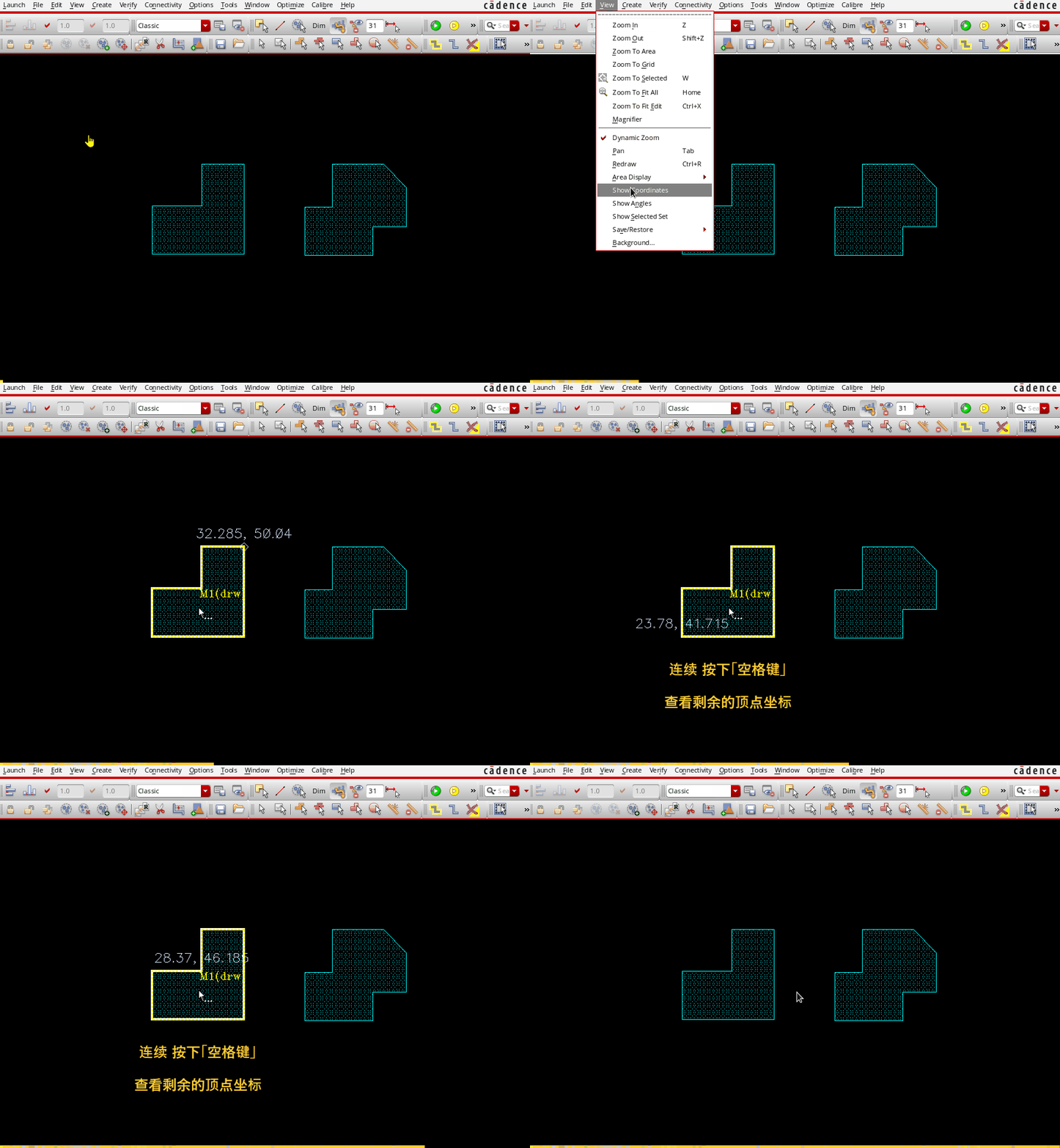
5)选中一个多边形形状时
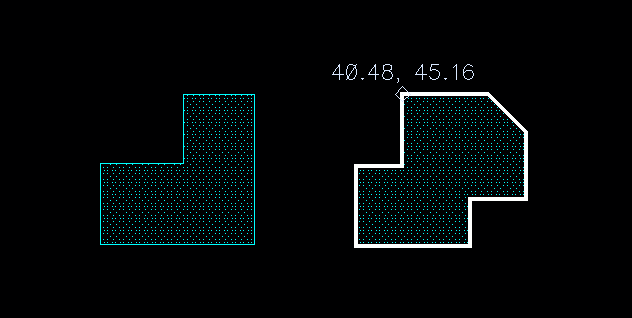
默认只显示其中一个顶点的坐标信息,按「空格键」继续显示下一个顶点,可连续按下「空格键」查看所有剩余的顶点坐标
操作演示

以上介绍的都是在选择单个对象时的情况,如果你选择了多个对象,比如,同时选择了 Instance、线、矩形、多边形,同样可以用「空格键」来切换显示下个对象的坐标信息
操作演示
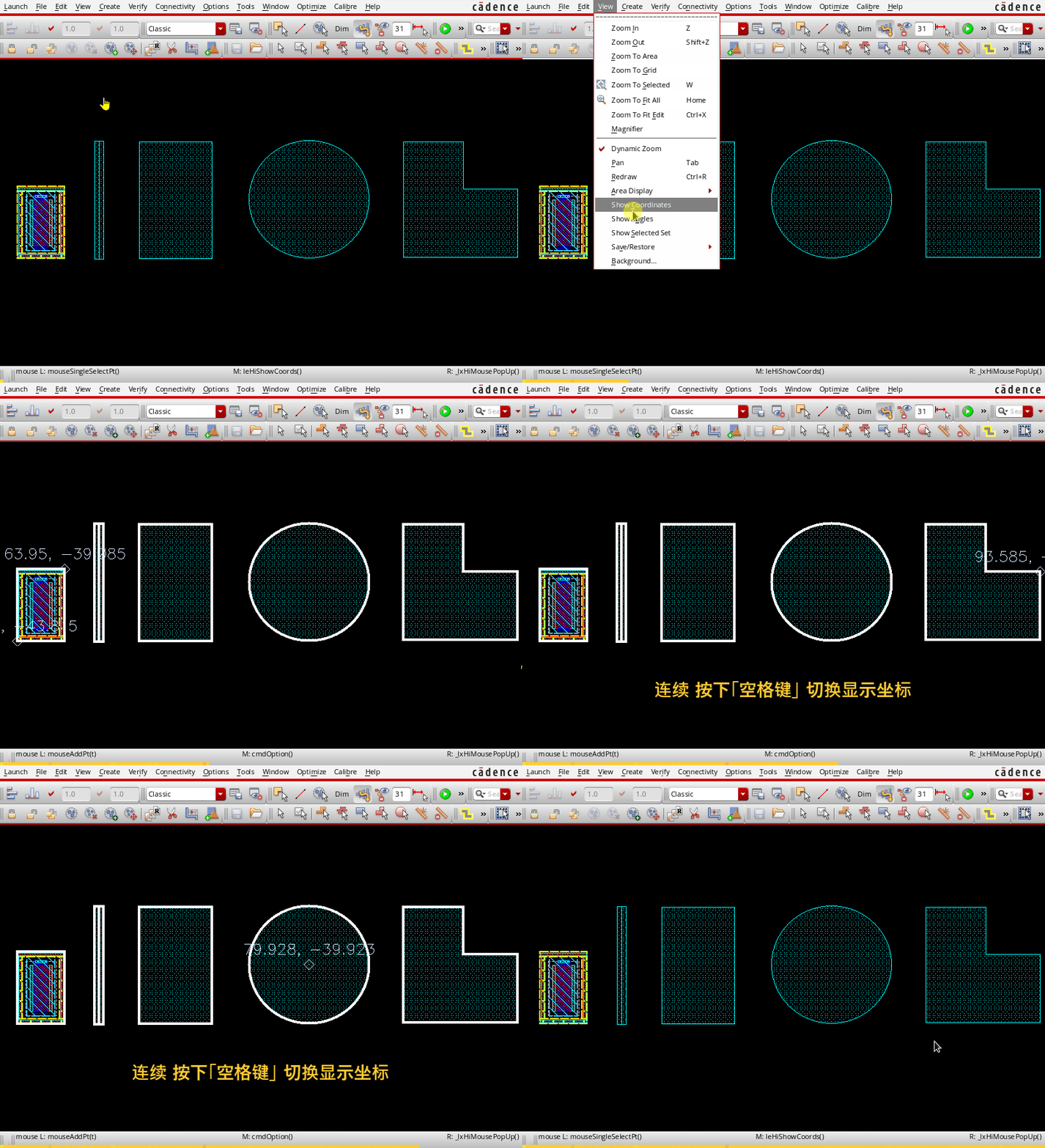
这里需要注意的是:如果,你先运行 “Show Coordinates” 命令,然后选择形状,则可以通过按「空格键」来循环显示坐标。相反,如果首先选择了形状,然后执行 “Show Coordinates” 命令,那么这个命令会在所有的坐标都被循环一次之后退出
补充一下:在前面的文章中讲快捷键时,有提到以上运行命令的两种模式,分别称之为「预选」和「后选」模式。不了解的话,可跳转阅读
02
查看图形角度
除了可以查看图形的坐标外,还可以查看图形的角度信息。通过选择菜单栏中的「View」-「Show Angles」命令即可:
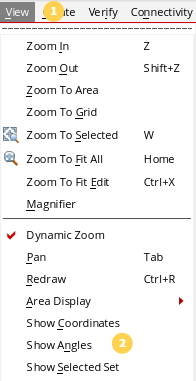
在选中了一个形状的顶点之后,会显示内外角的角度信息,并用圆弧标记。如图所示:
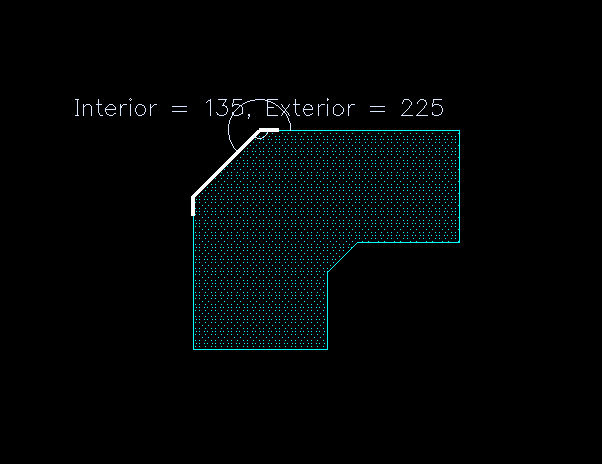
按「空格键」继续查看下一个顶点
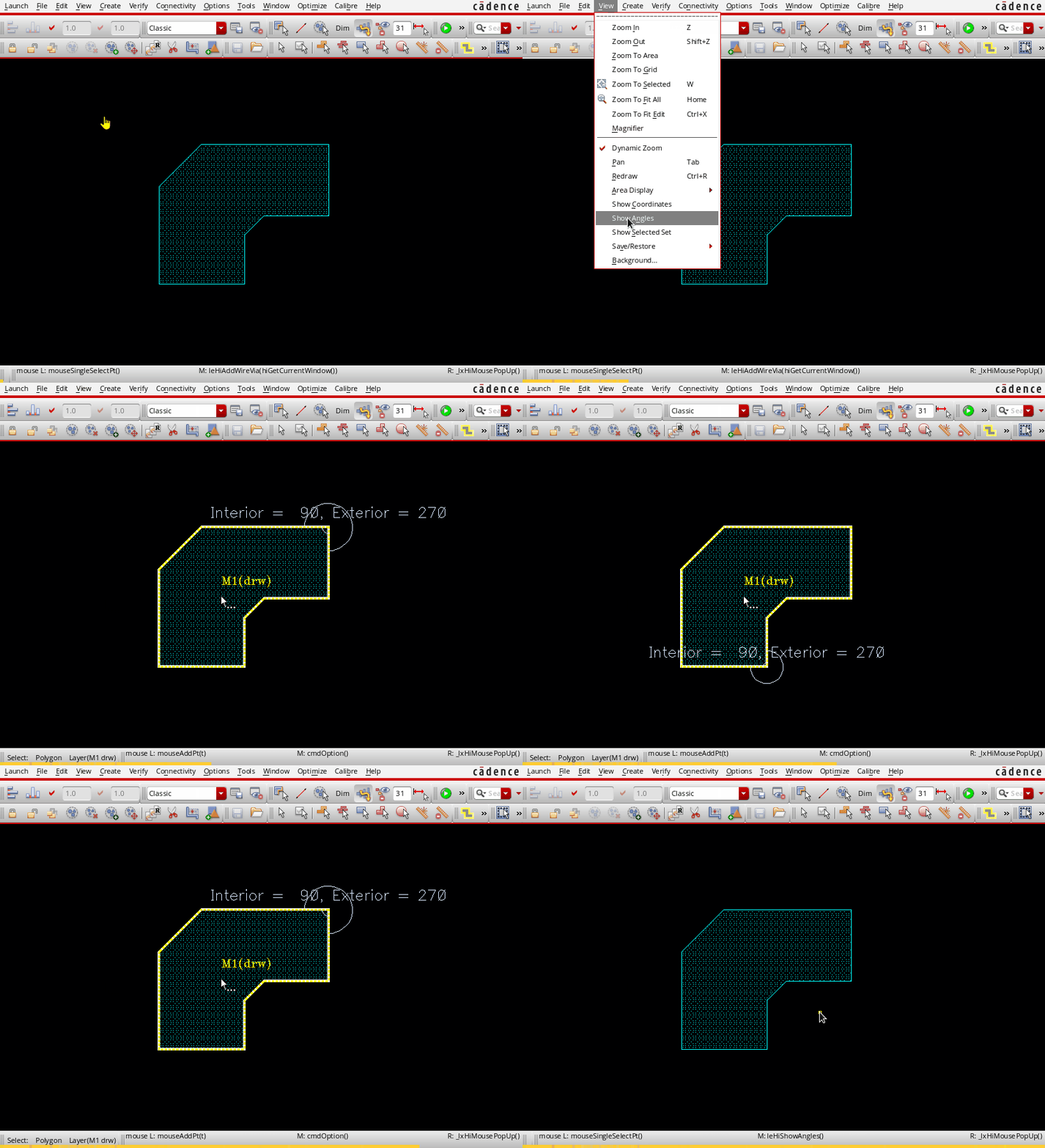
使用「空格键」进行连续查看时,与「Show Coordinates」命令一致,在预选和后选两种不同的模式下,重复循环只对后选模式起作用,而在预选模式中,命令在所有角度都循环一次后退出。
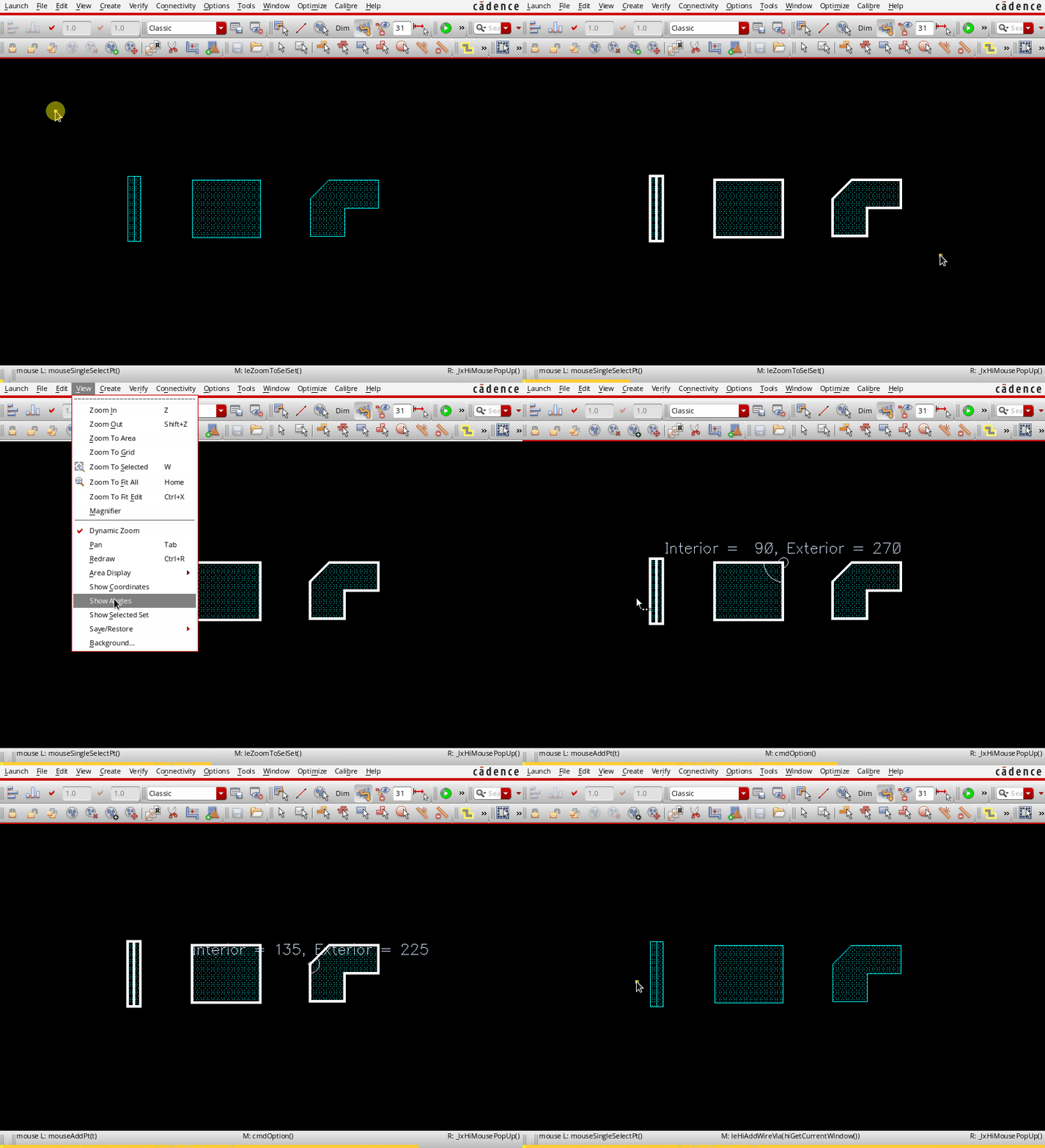
此外,该命令不支持PATH线段,例如你一次选中了多个图形,则不会显示线段的角度测量值:
03
显示选定对象的信息集
在菜单栏中选择「View」-「Show Selected Set」命令,可用于查看选中对象的各项信息:
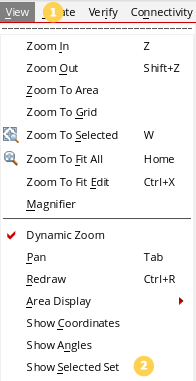
需要注意的是,在运行该命令之前,必须先选中对象
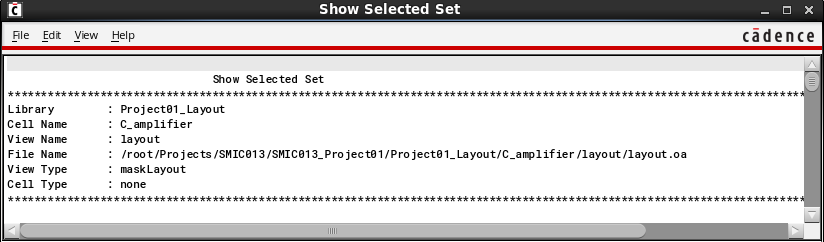
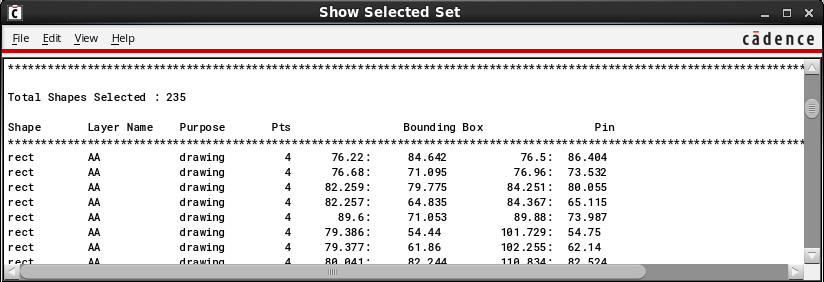
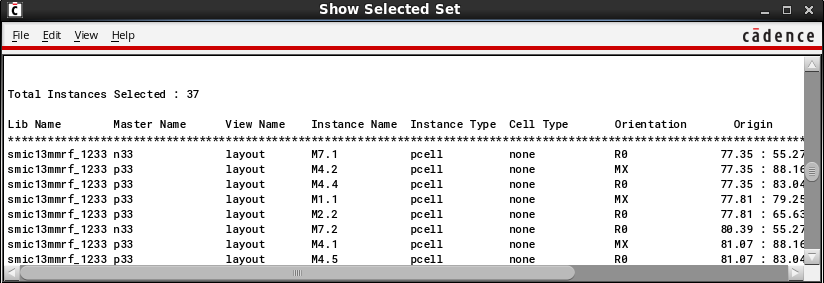
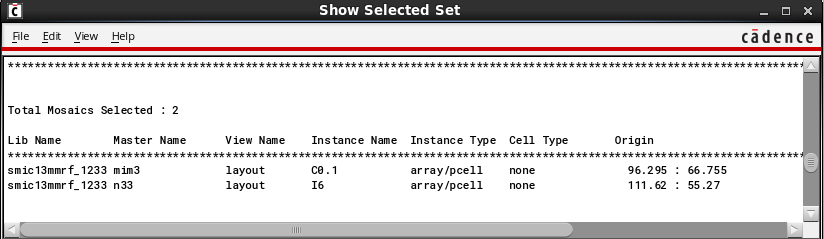
成功运行后会弹出一个文本框,其中主要显示以下几个方面的内容:
**1)**首先显示视图的单元信息,包括Library、单元名称等
****2)****显示选中的「Shape」总数,同时显示它们的类型、图层等信息
****3)****显示选中的「Instance」总数,还包括每个例化单元的名称、放置方向和原点坐标等信息
****4)****显示选中的「单元数组」总数,还包括所选单元的名称、类型和原点坐标等信息
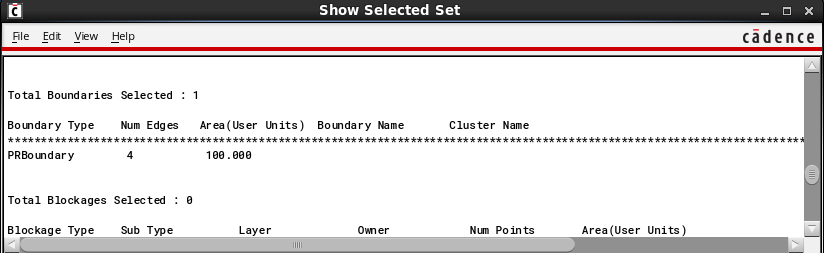
****5)****显示选中的「边界线」总数,还包括边界的类型、数量、区域和边界的名称等
****6)****显示选中的「通孔」的总个数,以及其类型、名称、方向等信息
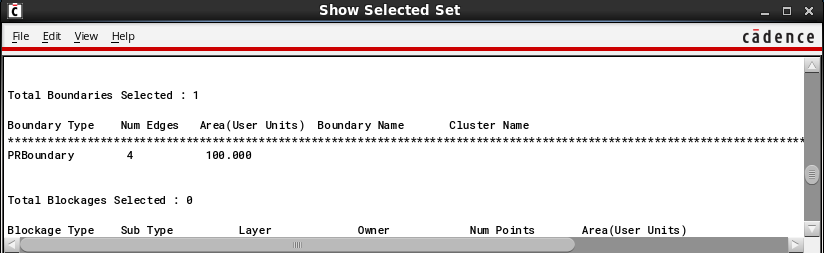
除以上介绍的信息外,文本框中还显示了许多其他信息,大家可以通过运行命令进行查看,不再详述。
-End-
Virtuoso Layout 系列文章