Tanner L-Edit 系列教程:06 快捷键的使用说明
「 这是Tanner L-Edit系列的第**6**篇 」

「 这是Tanner L-Edit系列的第6篇 」
本节内容 · 导览
快捷键介绍
如何自定义快捷键
保存应用设置
01
快捷键介绍
官方完整的快捷键说明文件,可参考
<install_dir>\Tanner Tools v16.3\Docs\leqref.pdf
这里的<install_dir>为软件安装目录。例如:E: \Tanner
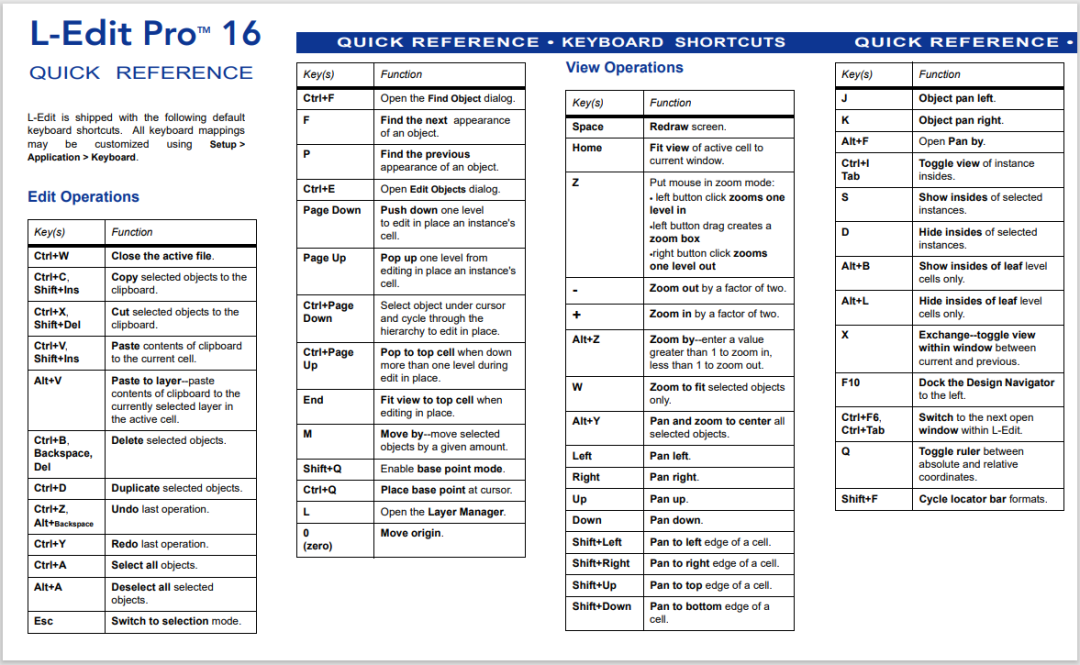
下面,开始介绍…
PS:文末提供快捷键中文版的获取方式
文件操作
Ctrl+N新建TDB文件
Ctrl+O打开TDB文件
Ctrl+W关闭TDB文件
Ctrl+S保存TDB文件
Ctrl+P打印TDB文件
编辑操作
Ctrl+Z撤销操作
Ctrl+Y恢复操作
Ctrl+X剪切对象
Ctrl+C拷贝对象
Ctrl+V粘贴对象
Alt+V粘贴至模板层
Delete/Backspace/Ctrl+B删除对象
Ctrl+D复制对象
Ctrl+A全选
Alt+A取消全选
Shift+选择键添加选择对象
Alt+右击取消选中对象
Ctrl+F查找对象
F/P向后/向前寻找下一个符合当前查找关键词的对象
Ctrl+E打开对象编辑对话框
PageD****own向下一层编辑例化单元
PageUp向上一层编辑例化单元
Ctrl+ PageDown直接进入到最底层编辑例化单元
Ctrl+ P****ageUp直接进入到最顶层编辑例化单元
End编辑例化单元时直接返回查看顶层单元的视图
视图操作
Ctrl+I/Tab显示或隐藏所有设计层次中的例化单元
S显示选定单元中的对象
D隐藏选定单元中的对象
Alt+B显示分支
Alt+L隐藏分支
Shift+F切换定位栏的显示模式
Y显示多一等级
U显示少一等级
Home居中显示整个例化单元
X还原放大/缩小操作
**+**放大当前视图
**-**缩小当前视图
Alt+Z对视图放大/缩小给定一个数值(缩放系数)
W居中显示已选对象
L打开绘图层调色板
Space刷新视图
F10打开设计导航界面,显示所有单元并以层次化的结构列出
Esc切换到选择模式
Ctrl+Tab/Ctrl+F6切换视图
绘图操作
M移动选定的对象至一定的坐标位置
Alt+M强迫移动对象至一定的坐标位置
Ctrl+Left向左步进移动目标
Ctrl+Right向右步进移动目标
Ctrl+Up向上步进移动目标
Ctrl+Down向下步进移动目标
按住 Shift保证对象只沿垂直或水平方向移动
Shift+Ctrl+右击选中对象的边缘
R对象逆时针旋转 90°
Ctrl+R打开旋转选定对象对话框,给定一个数值(旋转角度)
H对象左右翻转
V对象上下翻转
Alt+X截图操作-从选择的图形中切除掉一部分
B对图层进行布尔运算
Ctrl+G将对象组合成新的单元
Ctrl+U取消对象组合(向下一级平坦化,操作可撤销)
A选择光标最后指定的对象的绘图层
Shift+Q打开基准点模式
Ctrl+Q放置基准点
F9/Alt+S激活物体吸附/对象捕捉工具
E延长线的长度
Ctrl+J两条成直角的线合并成一条线
Ctrl+L切线
Q将定位栏显示模式切换为相对坐标模式
单元操作
N新建单元
O打开单元
C拷贝整个单元
T重命名单元
0(Zero) 移动原点
I调用例化单元
工具操作
Alt+D开启实时 DRC 工具
**。(句号)**跳至下一个DRC Error
**,(逗号)**跳至上一个 DRC Error
Alt+G跳至器件处
鼠标快捷键
1)视图操作
Ctrl+鼠标滚轮放大/缩小当前视图
Z+鼠标左键放大当前视图
Z+鼠标右键缩小当前视图
2)Layer Palette 面板
鼠标右键:点击绘图层图标,显示绘图层菜单
双击
- 双击绘图层图标打开设置图层对话框
- 双击“Layer Palette”窗口,切换窗口位置
鼠标中键:点击需要隐藏(显示)的绘图层图标
Ctrl+鼠标中键:点击只需要显示的绘图层图标,其它都隐藏
3)Drawing Toolbars
鼠标中键:点击需要隐藏(显示)的绘图对象类型
Ctrl+鼠标中键:点击只需要显示的绘图对象类型,其它都隐藏
4)切换工具栏
在工具栏或状态栏区域单击右键打开“工具栏菜单”
02
自定义快捷键
以上是快捷键的默认设置,可以通过菜单栏「Setup」-「Application」-「Keyboard」子选项卡进行修改:
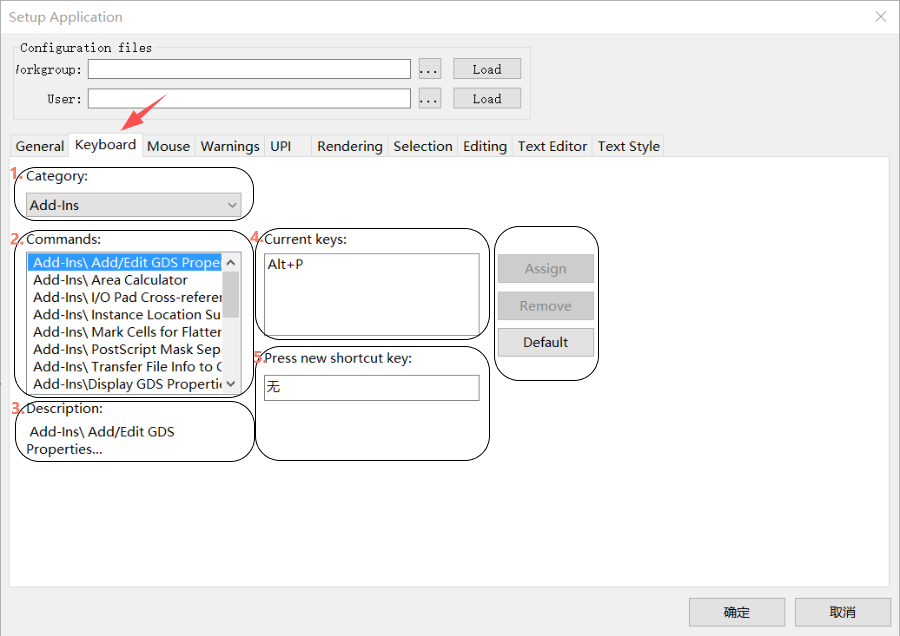
(选项卡-Setup Keyboard)
选项卡包含以下内容
1)Category—— 对应菜单项,通过下拉列表选择不同的类别
2)Commands—— 对应所选类别的命令集
3)Description—— 显示相关命令的说明
4)Current Keys—— 显示当前命令的快捷键
5)Press new …—— 将光标停在此处后,输入新的快捷键
旁边三个按钮的使用
6)Assign—— 确定将其指定为新的快捷键
7)Remove—— 先选中Current Keys栏显示的快捷键,然后点击该按钮移除当前快捷键
8)Default—— 恢复所有快捷键的默认设置

现在来修改一个快捷键
将“合并图形”命令,绑定成 “Ctrl+M” 键
👇**【步骤1】**
首先,在软件的菜单栏中找到 “合并图形” 的命令
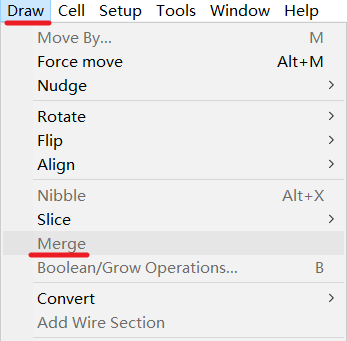
(位于菜单命令 Draw - Merge)
👇**【步骤2】**
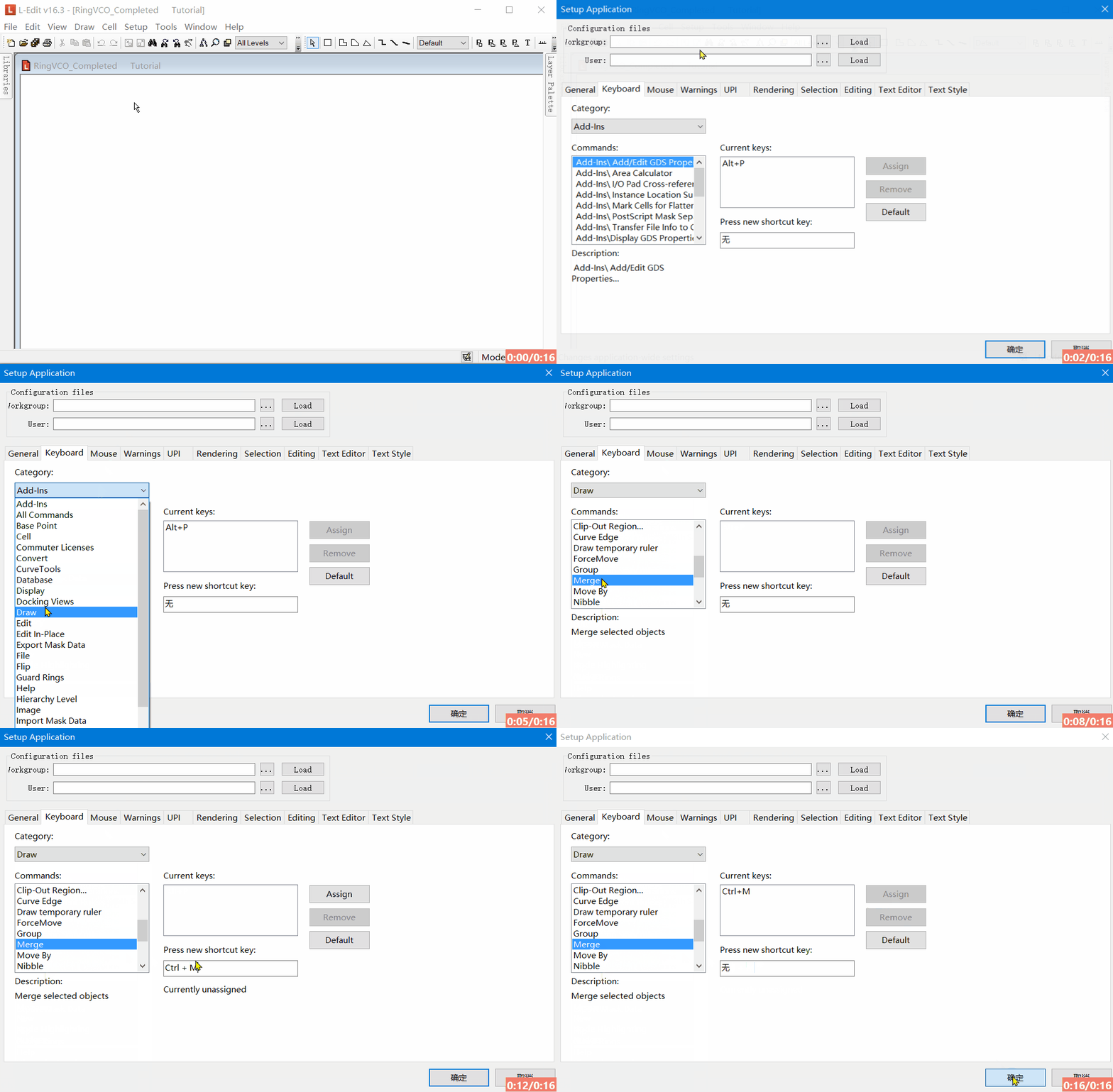
返回 Keyboard 子标签页,在对应栏中找到命令所在的位置
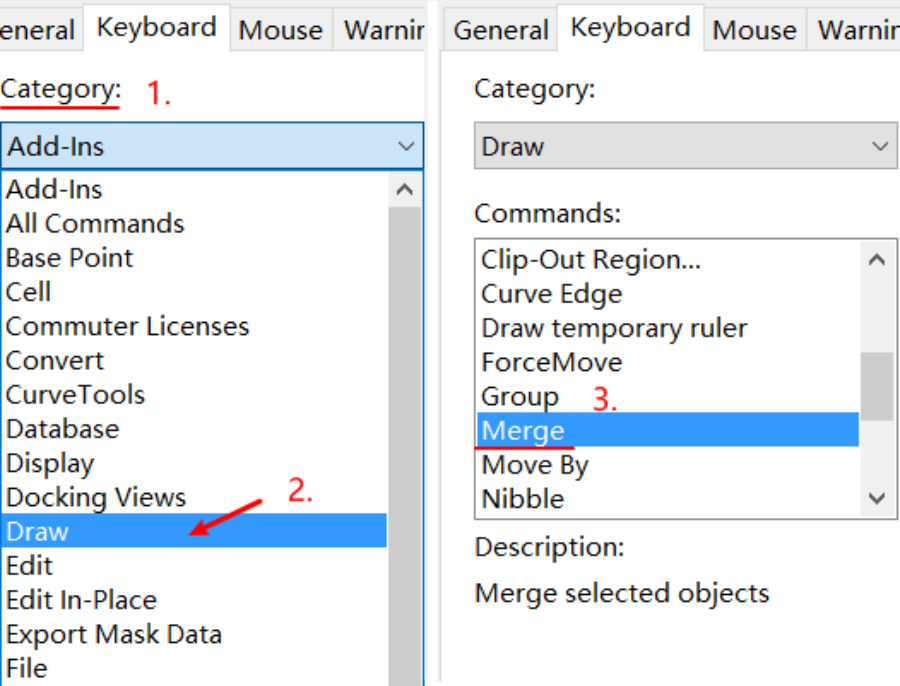
(下拉菜单选择 Draw - Merge)
👇**【步骤3】**
在Press new… 下方的字段中,按下 “Ctrl+M” 键。按下后以文本的形式显示在字段中:
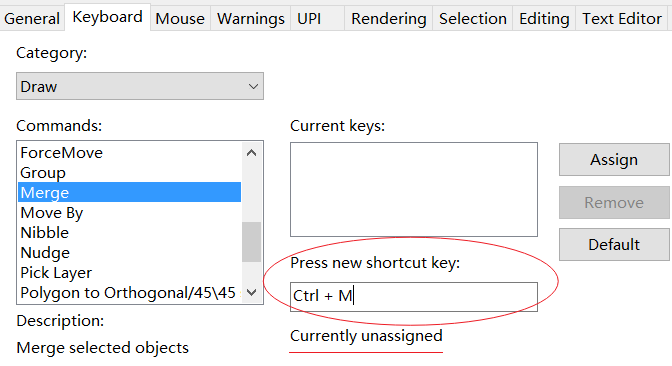
如果,输入的键没有被绑定,字段下方会提示 “Currently unassigned” 的字样,表示可将其指定为新的快捷键。
如果输入的键已经绑定了一个键值,则会给出像这样的提示:Currently assigned****to xxx,这就代表按键存在冲突。
👇**【步骤4】**
当快捷键允许绑定之后,点击旁边的「Assign」按钮,完成操作。

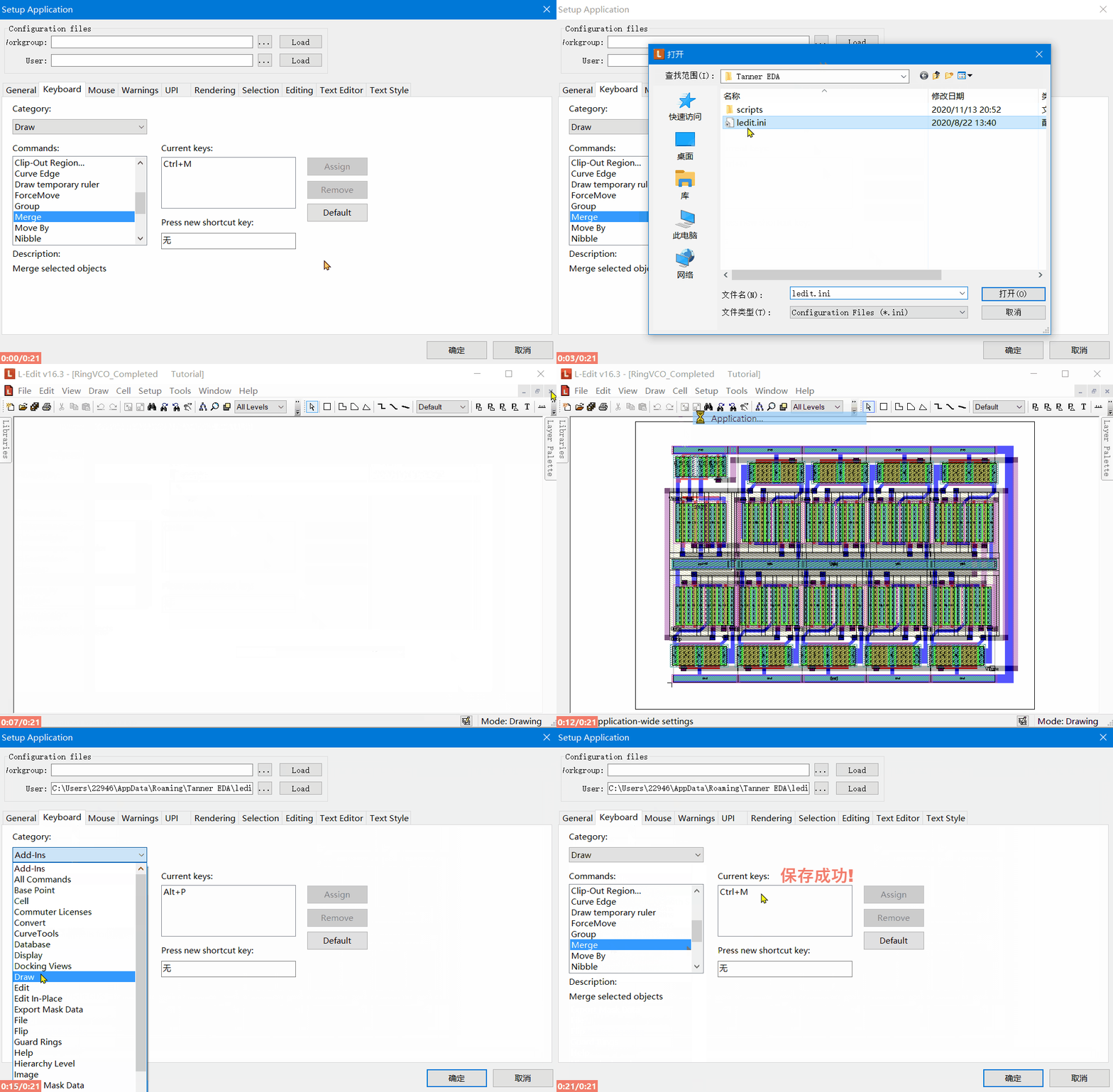
操作演示如下
03
保存应用设置
以上设置结束,如果直接点击下方的「确定」按钮,可能会出现下面的消息框:
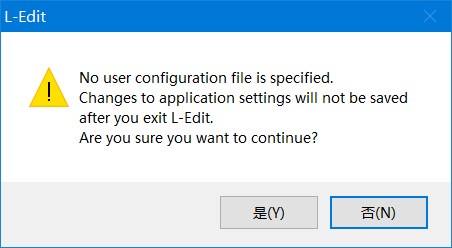
显示 “退出 L-Edit 后,不会保存对应用程序设置的更改,并且一旦程序重启设置信息又将变回默认值” 的提示 。
我们需要**指定一个用户配置文件(.ini)**来保存更改后的设置。
L-Edit 提供了系统配置文件,默认位置位于应用程序的数据 AppData 文件夹中:
C:\Users<xxx>\Appdata<Roaming>\Tanner EDA
——ledit.ini
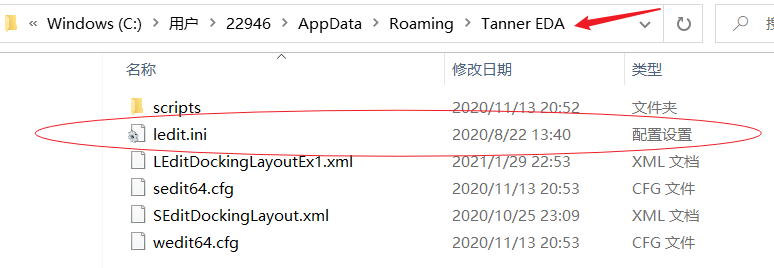
接下来,返回 Setup Application 选项卡。在 Configuration files 的地方,点击 User 旁边的「…」按钮选择配置文件:
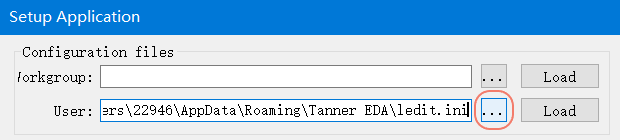
选定完成,单击下方的「确定」即可。
通过这种方式,修改后的设置信息就可以写入用户配置文件中。你还可以重新启动L-Edit程序检查是否保存成功。
操作演示如下
04
写在最后
整理了一份Word档文件,所有的快捷键都在下面咯~
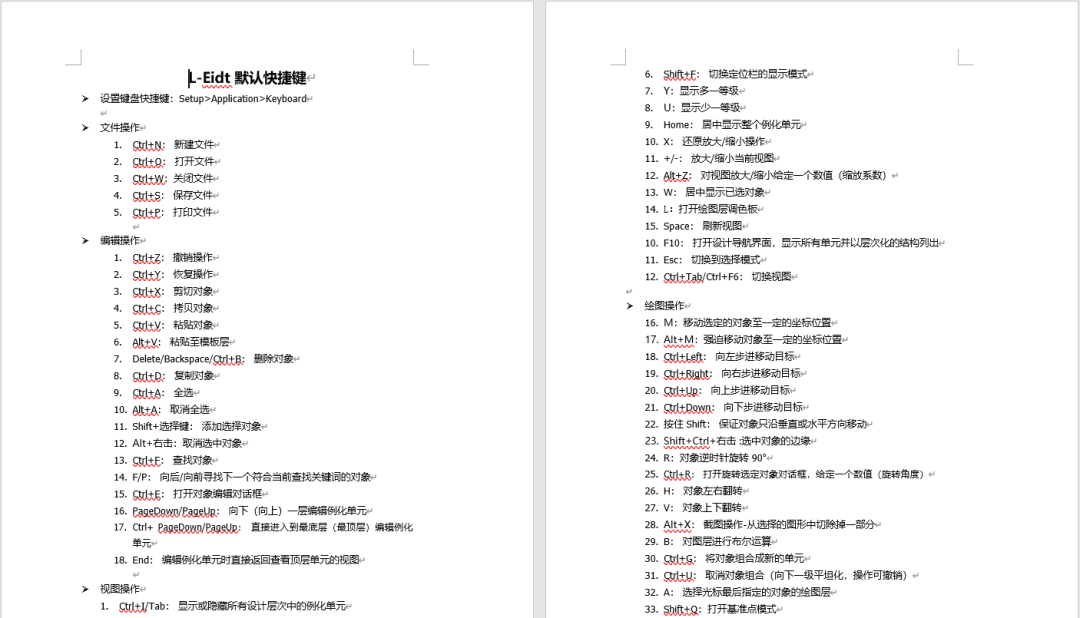
回复**「L-Edit快捷键」**获取
▼

(长按二维码关注后获取文件)
-End-
Tanner L-Edit 系列文章