分享 | Layout EAD实时提取版图寄生参数Part1:输入文件
在上一篇文章中,展示了关于 EAD 工具的两个操作动图。本文开始将进一步介绍,如何使用 Layout EAD 工具来实时获取版图寄生参数的操作流程。

在上一篇文章中,展示了关于 EAD 工具的两个操作动图。本文开始将进一步介绍,如何使用 Layout EAD 工具来实时获取版图寄生参数的操作流程。
考虑到整个流程涉及的步骤较多,计划将流程细分成多篇文章来写。
大致分为以下几个步骤进行介绍
-
建立工具所需的工艺文件(Part.1本篇);
-
了解如何启动 Layout EAD 并设定相关参数(Part.2);
-
掌握如何通过工具来识别并分析版图寄生效应(Part.2);
-
介绍常用的EAD环境变量及应用(Part.3);
EAD 工艺文件介绍
使用 EAD 工具的难点之一,可能是大家对其所要求的工艺相关的输入文件并不了解,EAD 功能需要eadTechFile二进制加密工艺文件的支持,然而 PDK 厂商并没有直接提供该工艺文件。不过我们可以通过厂商提供的 ICT 文件或者 qrcTechFile 二进制文件,来转换得到符合 EAD 要求的 eadTechFile。
下图是不同的工艺文件对应 EAD 工具所支持的功能图表,从图中可以看出,若同时拥有 eadTechFile 和 EM模型的 ICT 文件,我们便能使用 EAD 的全部功能(RC和EMIR)。
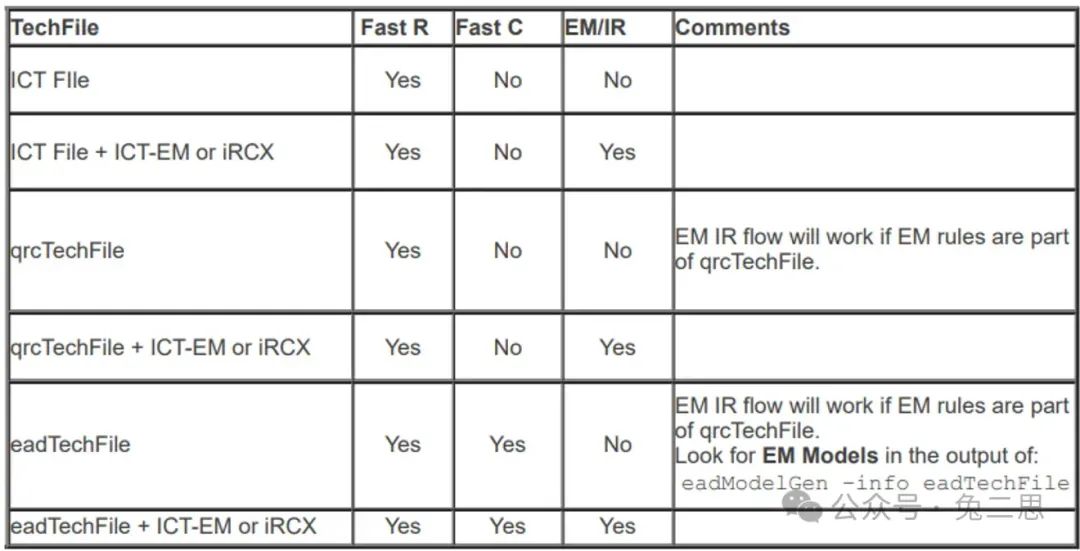
EAD 工具所需的工艺文件列表
ICT 和 qrcTechFile 文件都是基于 Cadence QRC 后仿流程中的提取工艺文件,其中 ICT文件还是各 PDK 厂商标准的工艺描述文件,详细记录了各种材料的物理特性。
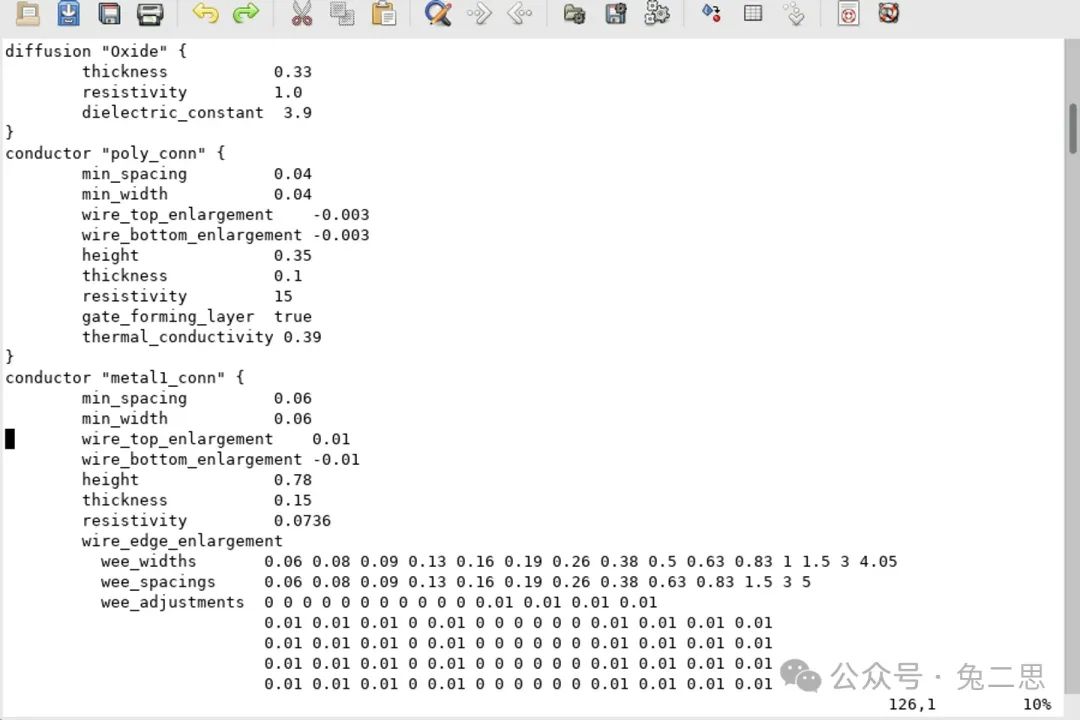
ICT文件内容示例
创建 EAD 工艺文件
了解了转换所需的输入文件后,下面我们来看转换的程序。
在 Virtuoso 的安装目录中,提供了一个名为 eadModelGen 的可执行程序文件,可以通过 Terminal 执行命令 “which eadModelGen” 来定位并访问这程序。
通常它的目录位于 Virtuoso 软件的安装路径下:<install_dir>/tools/bin/eadModelGen
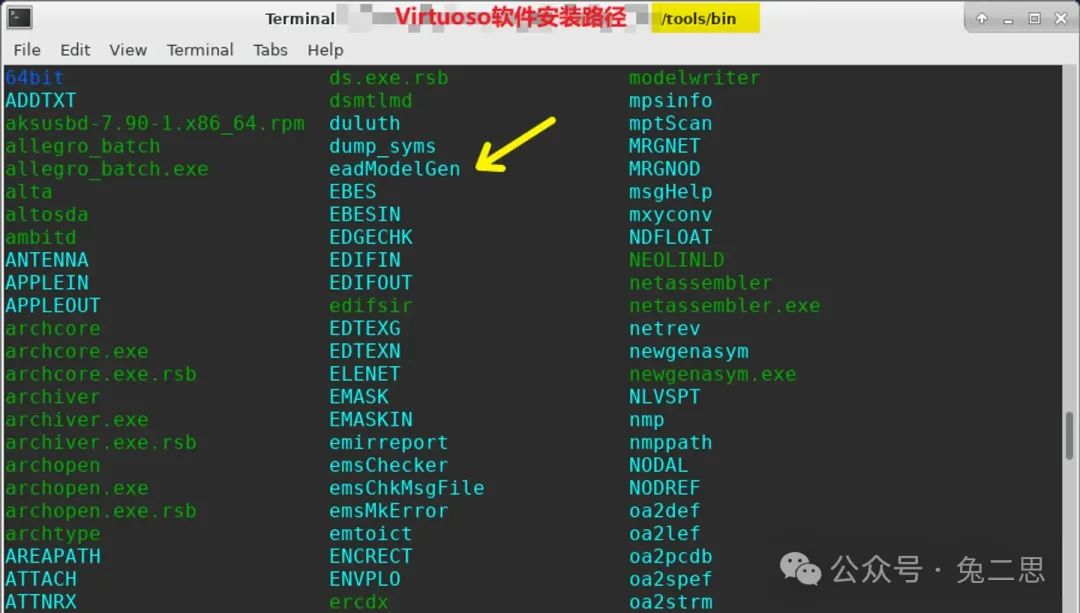
eadModelGen程序的具体位置参考
找到 eadModelGen 程序后,按照下方的命令格式以执行文件的转换操作:
$
eadModelGen

<ictfilename> |
 qrcTechFile
参考下面两个示例的命令写法
1)将ICT文件转换成eadTechFile
$
eadModelGen

QRC_018BCDEPI_1P5M_4Ia_1TM1_TYP.ict
或
2)将qrcTechFile文件转换成eadTechFile
$
eadModelGen

qrcTechFile
除了用于指定输入文件格式的基本参数外,还有许多其它可选的命令行参数。下面是部分关键参数的介绍:
1)-output_file filename
如果未指定,则创建默认是 eadTechFile 名称的输出文件;
2)-threads | -multi_cpu
指定线程数进行多线程运行;
3)-no_cap_models
创建不带电容模型的 eadTechFile。生成的 eadTechFile 只能用于 R 提取模式、EM 检查和高精度 C 提取,而不能用于fast C 提取;
4)-log_file
将输出内容保存至指定的日志文件中;
5)-info
打印有关指定 ICT 文件、EAD 技术文件或 qrcTechFile 的摘要信息;
6)-overwrite
如果输出目录中已存在现有的 eadTechFile,则强制覆盖该文件;
应用示例
比如,我现在有一个 qrcTechFile 技术文件,由于生成 eadTechFile 比较耗时,选择采用多线程运行模式来加快这个进程:
$
eadModelGen

-threads 16
 qrcTechFile
同时,希望生成指定名称的 eadTechFile 文件,就可以加上 -output_file 命令选项:
$
eadModelGen
 -threads 16
-output_file eadTechFile_1p5m_typ
 qrcTechFile
再比如,我需要验证现有 eadTechFile 的一些详细信息。可以使用 -info 命令参数来完成这个任务:
$
eadModelGen

-info
 eadTechFile
更进一步,如果还需要将这些输出结果保存到日志文件中,可以写成:
$
eadModelGen

-info -log_file info.log
 eadTechFile
接下来看看这些命令的操作演示吧。
演示案例一:找到可执行程序文件👇
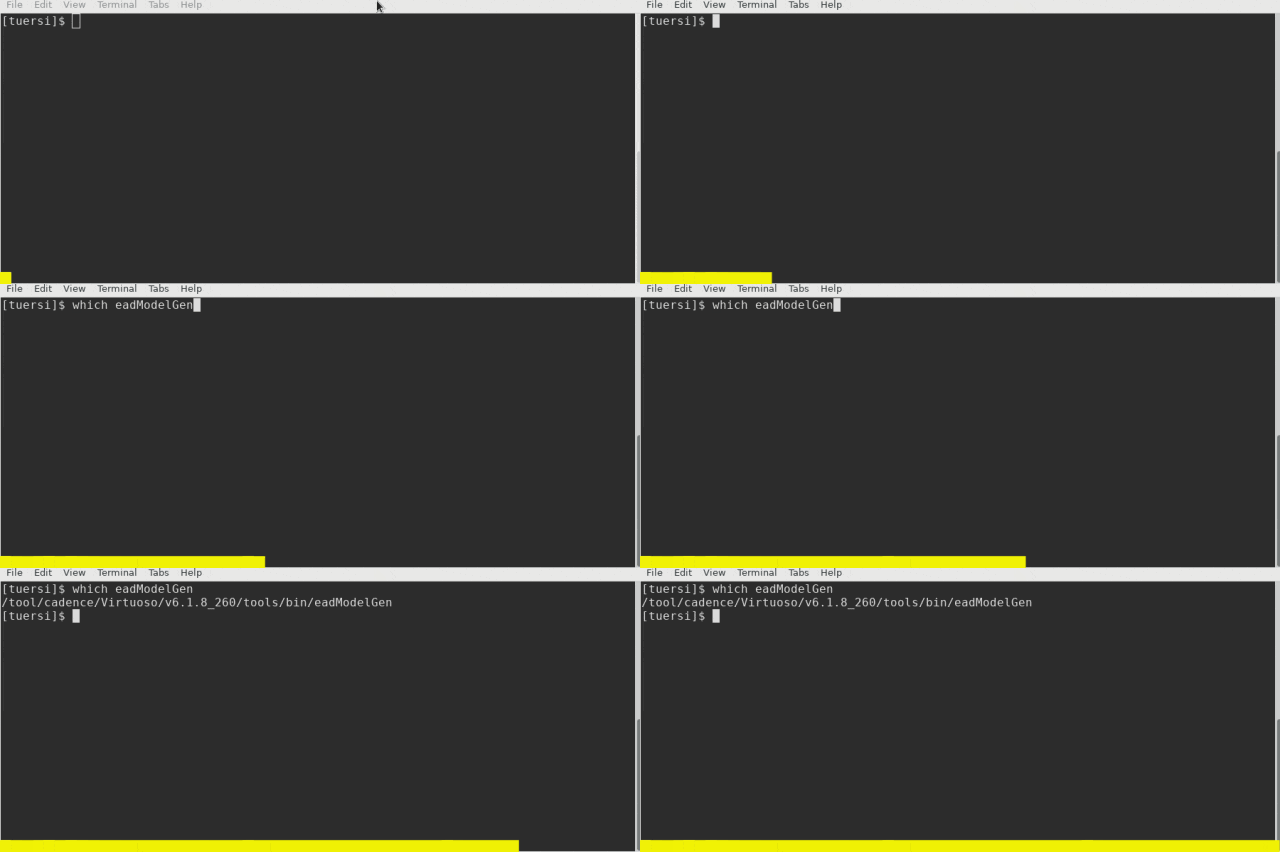
(点击GIF动图,大图形式查看)
演示案例二:将当前 qrcTechFile 文件转换成不带电容模型的 eadTechFile 文件👇
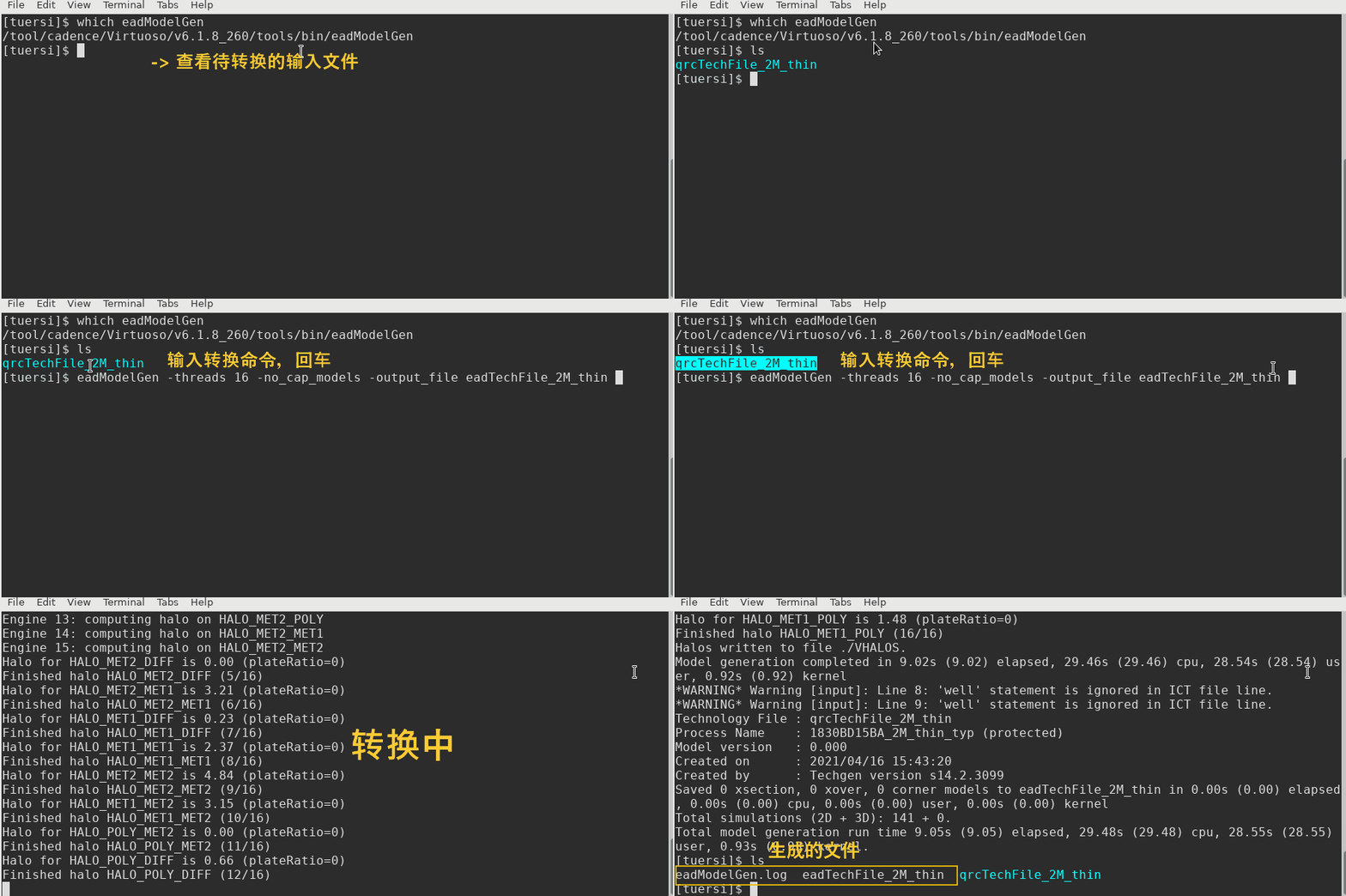
(点击GIF动图,大图形式查看)
演示案例三:把输出的详细信息保存成日志文件👇
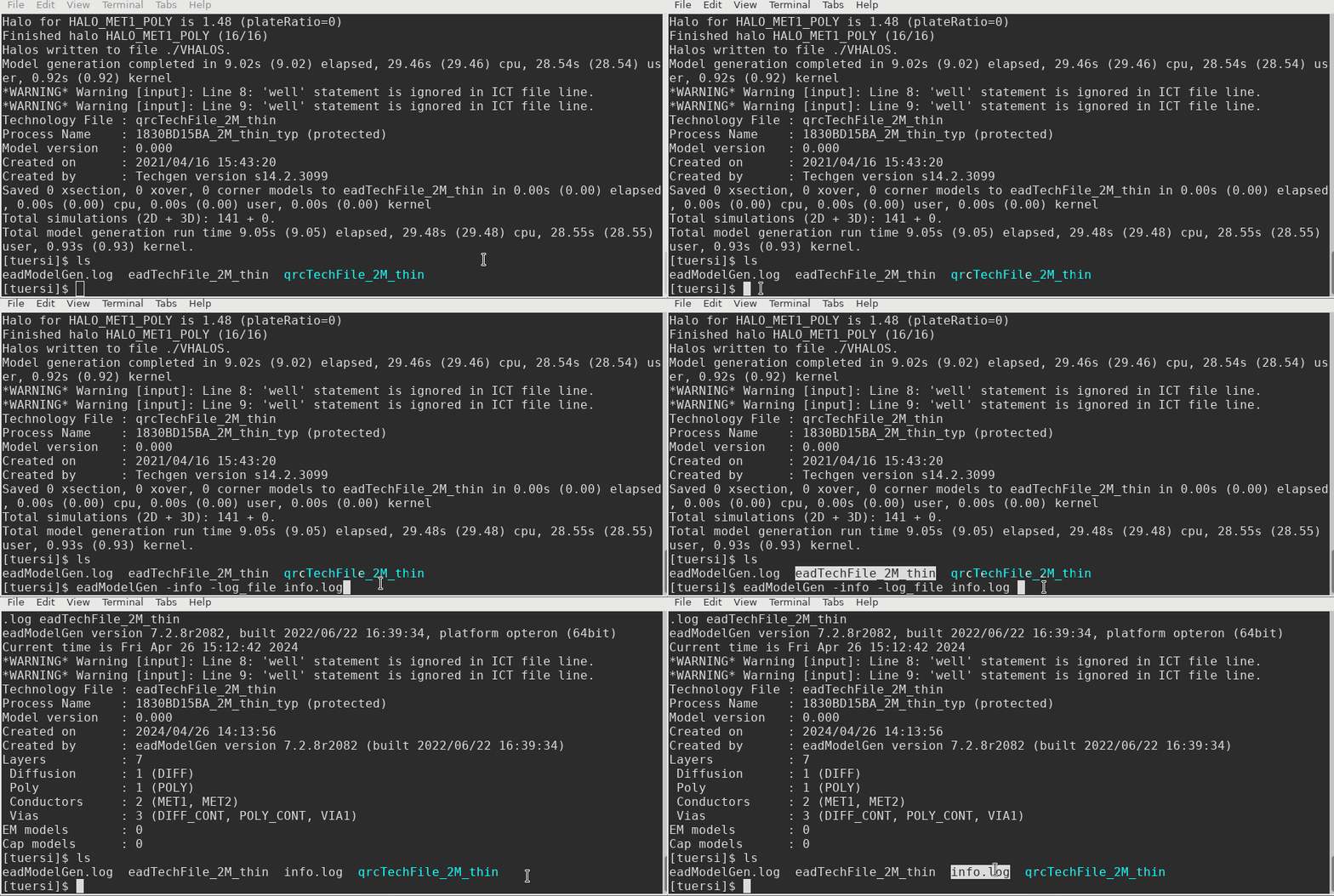
(点击GIF动图,大图形式查看)
以上就是使用 ICT 或者 qrcTechFile 文件转换为 eadTechFile 的流程介绍。
StarRC 工艺文件的转换
如果你的 PDK 厂商没有提供 QRC 后仿流程,只提供了 StarRC 流程使用的工艺文件,例如 itf。此时就需要再多加一个转换步骤,即先将 StarRC 的 itf 文件转换成适用于 QRC 流程的 ict 文件之后,再继续eadTechFile 的转换操作。
itf转ict,可以使用 Cadence 自带的 itf_to_ict 转换程序。这个程序通常位于数字后端工具 voltus 的安装路径下:
<install_dir>/SSV/share/voltus/gift/scripts/itf_to_ict.pl
命令格式如下
$
itf_to_ict

<itf_filename>  <ict_filename>
最后
关于 Virtuoso EAD 流程的详细介绍,参考官方文档目录:<install_dir>/doc/vead/vead.pdf,可自行查阅。
- End -

点击阅读原文,参与互动交流